Đăng bán sản phẩm khác
Bộ bài, hộp booster, sleeve, playmat, binder... không có trong kho thẻ, nên bạn tự đặt tên và chụp ảnh. Cần tài khoản người bán (xem Đăng ký); tài khoản người mua thì vào Tài khoản, bấm "Chuyển thành người bán".
1Mở "Sản phẩm"
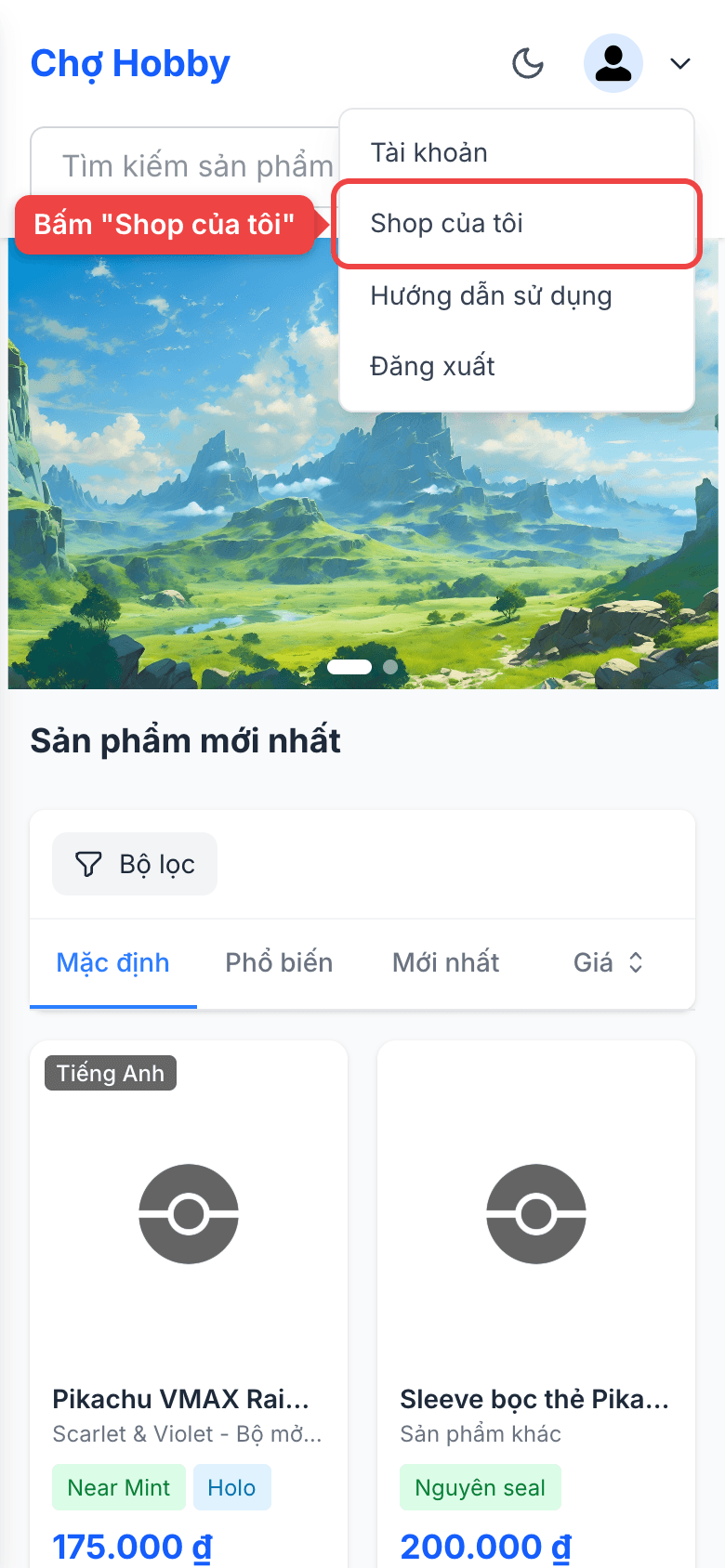
Bấm ảnh đại diện ở góc phải trên cùng, chọn "Shop của tôi".
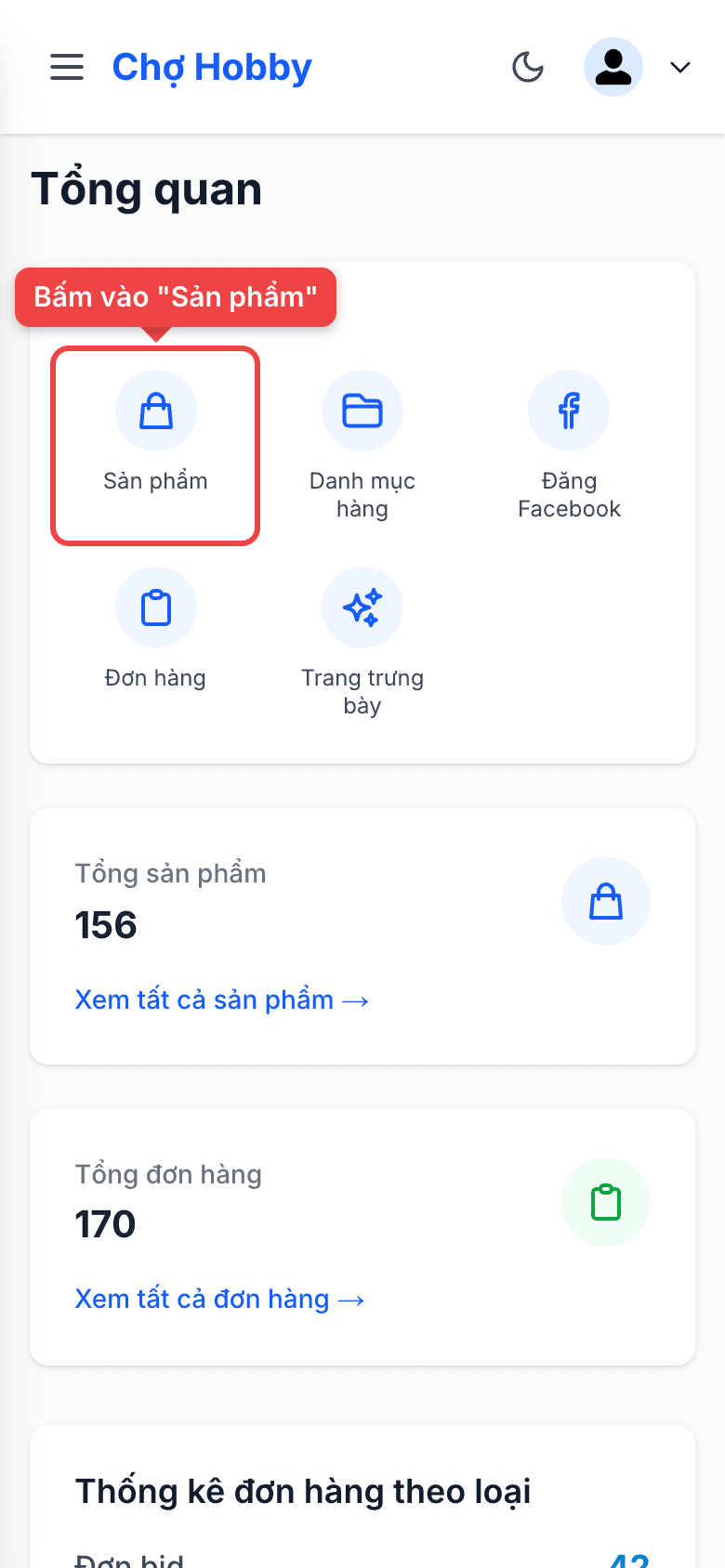
Ở trang Tổng quan, trong khối Truy cập nhanh, bấm "Sản phẩm". Trên máy tính có thể bấm thẳng mục đó ở thanh bên trái.
2Chọn "Sản phẩm khác"
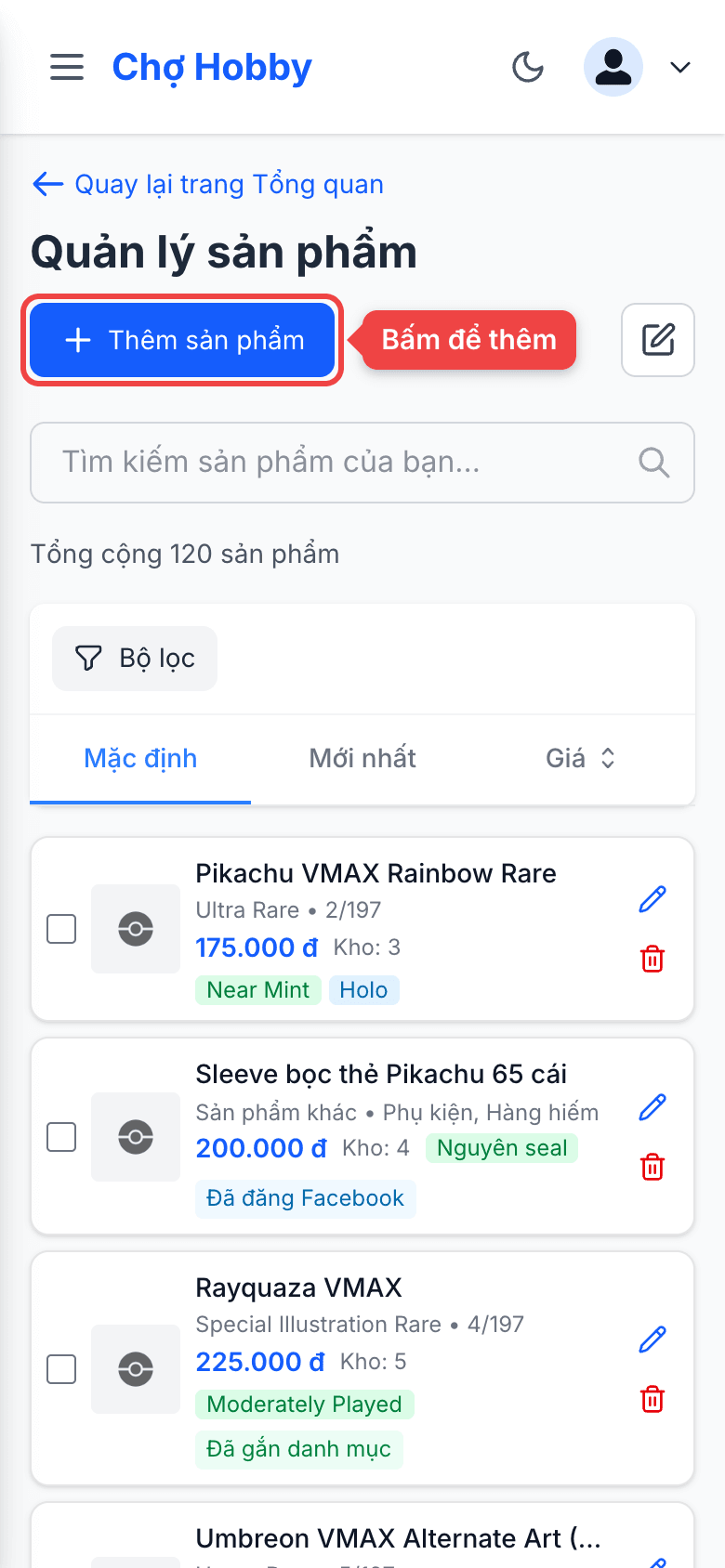
Bấm "Thêm sản phẩm".
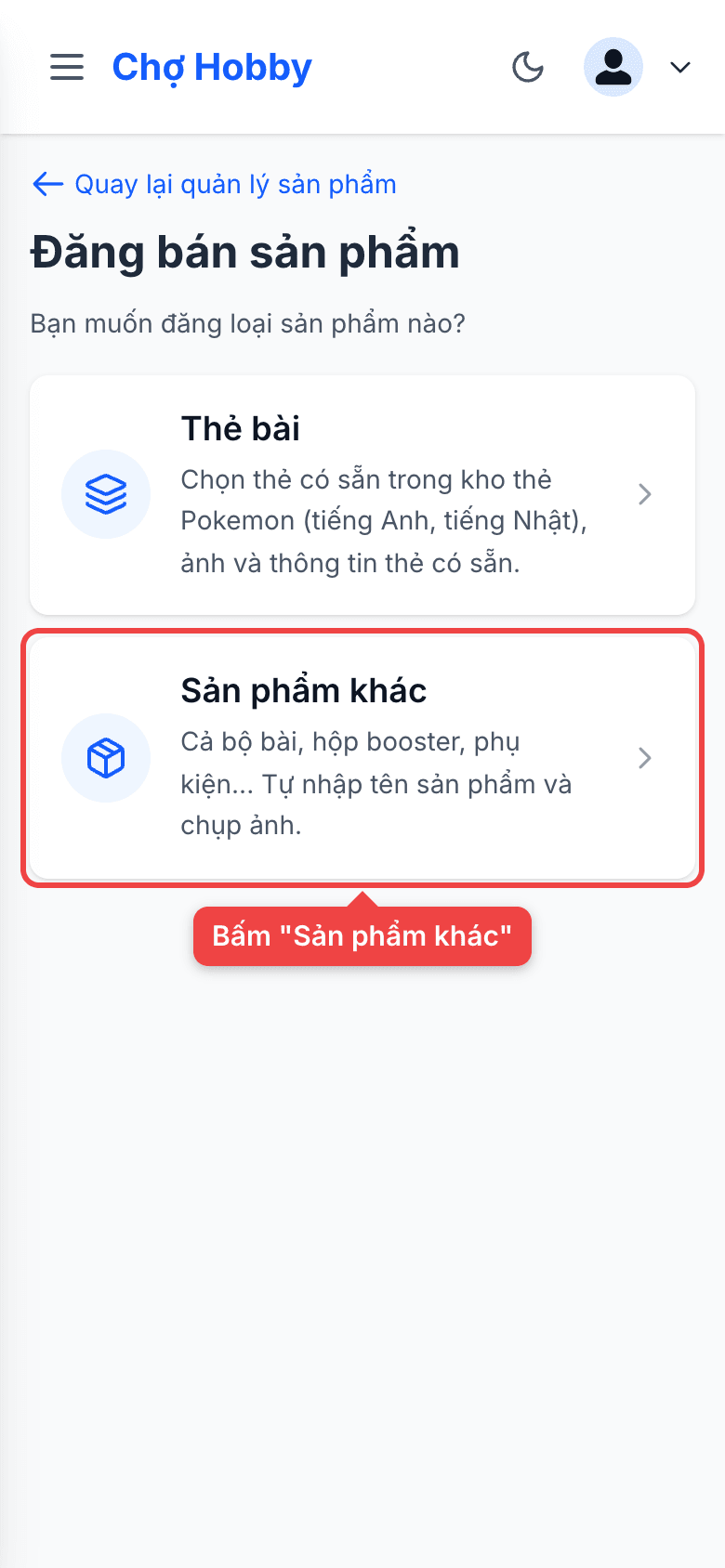
Chọn "Sản phẩm khác".
3Điền thông tin
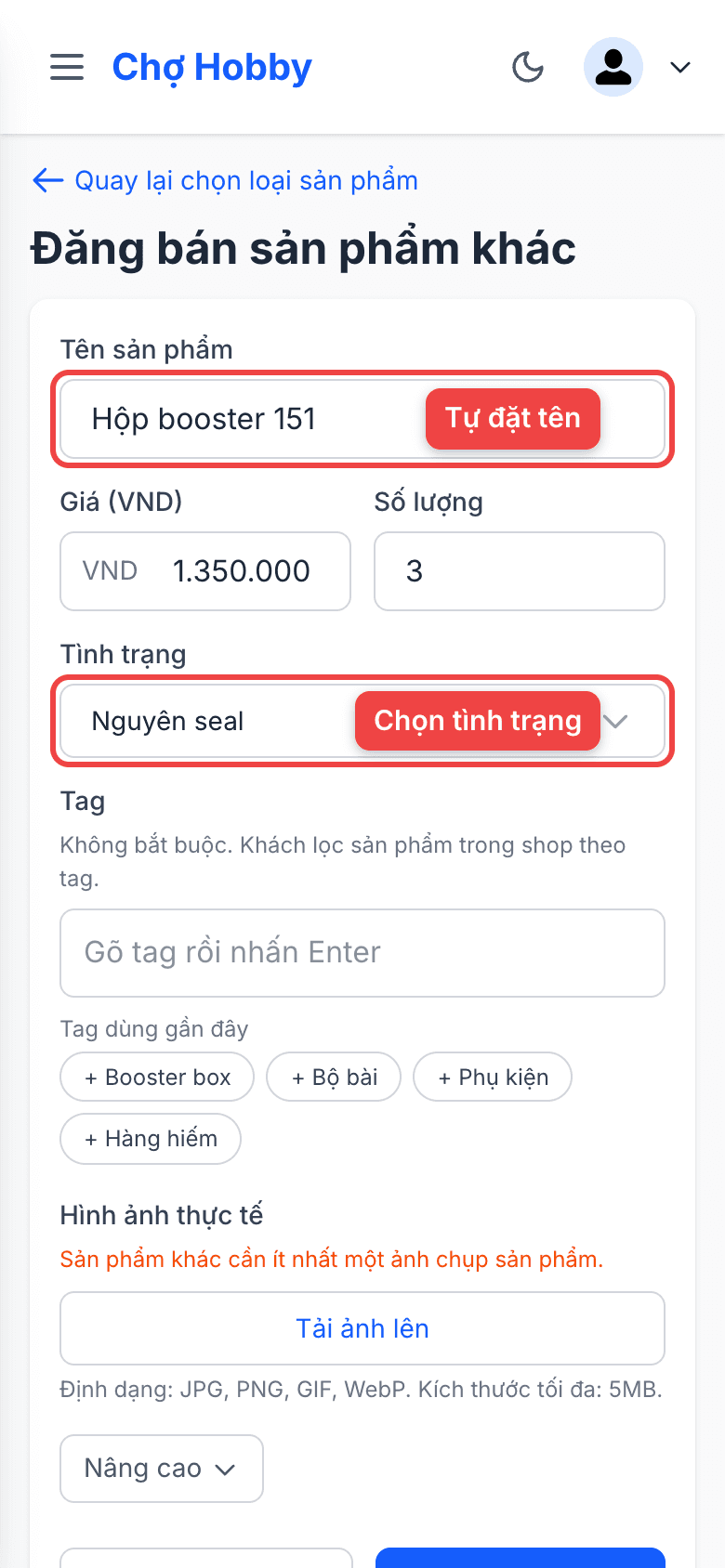
Gõ tên sản phẩm, giá, số lượng và chọn tình trạng (Nguyên seal, Như mới, Đã qua sử dụng).
4Gắn tag
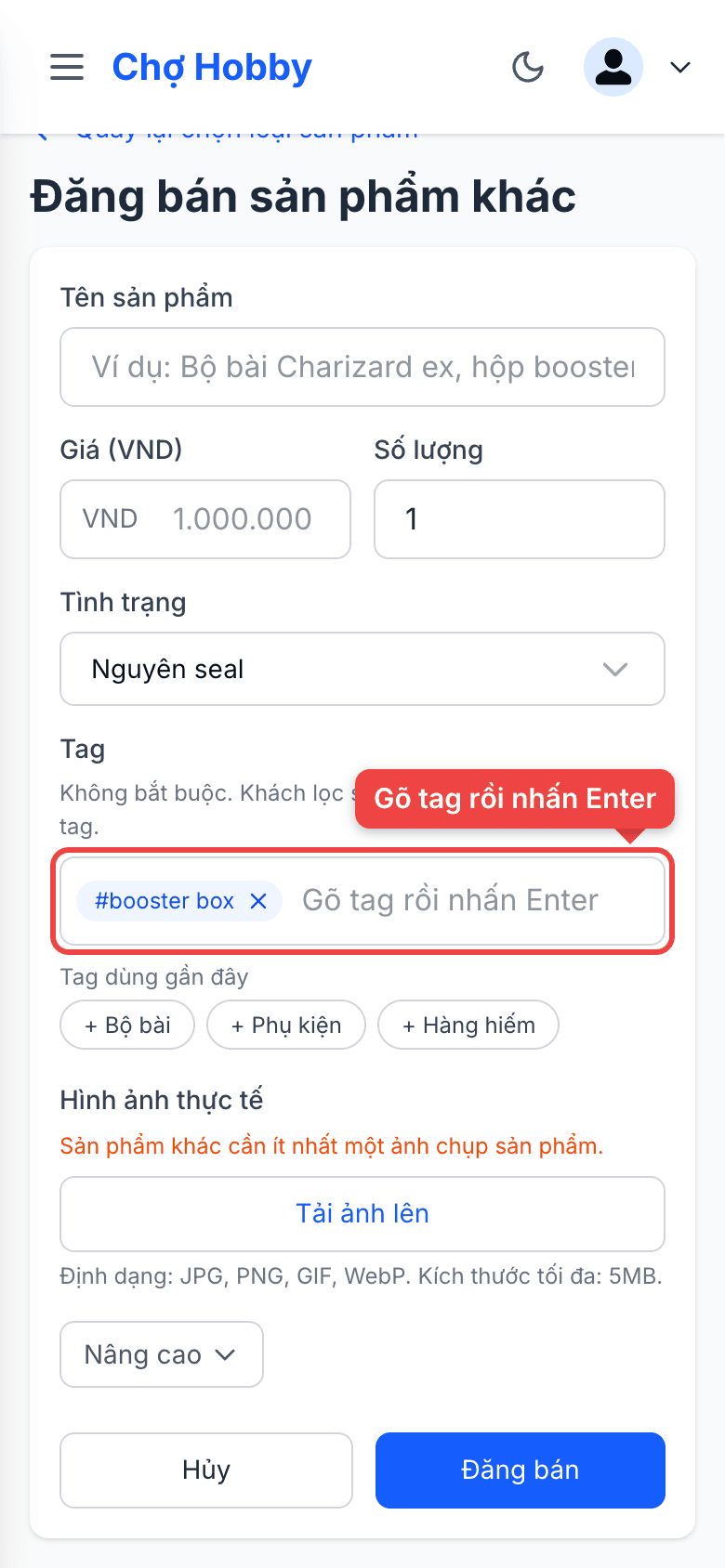
Tag không bắt buộc, giúp khách lọc sản phẩm trong shop của bạn. Gõ tag rồi nhấn Enter, hoặc bấm một tag trong Tag dùng gần đây. Tối đa 10 tag.
5Thêm ảnh và đăng
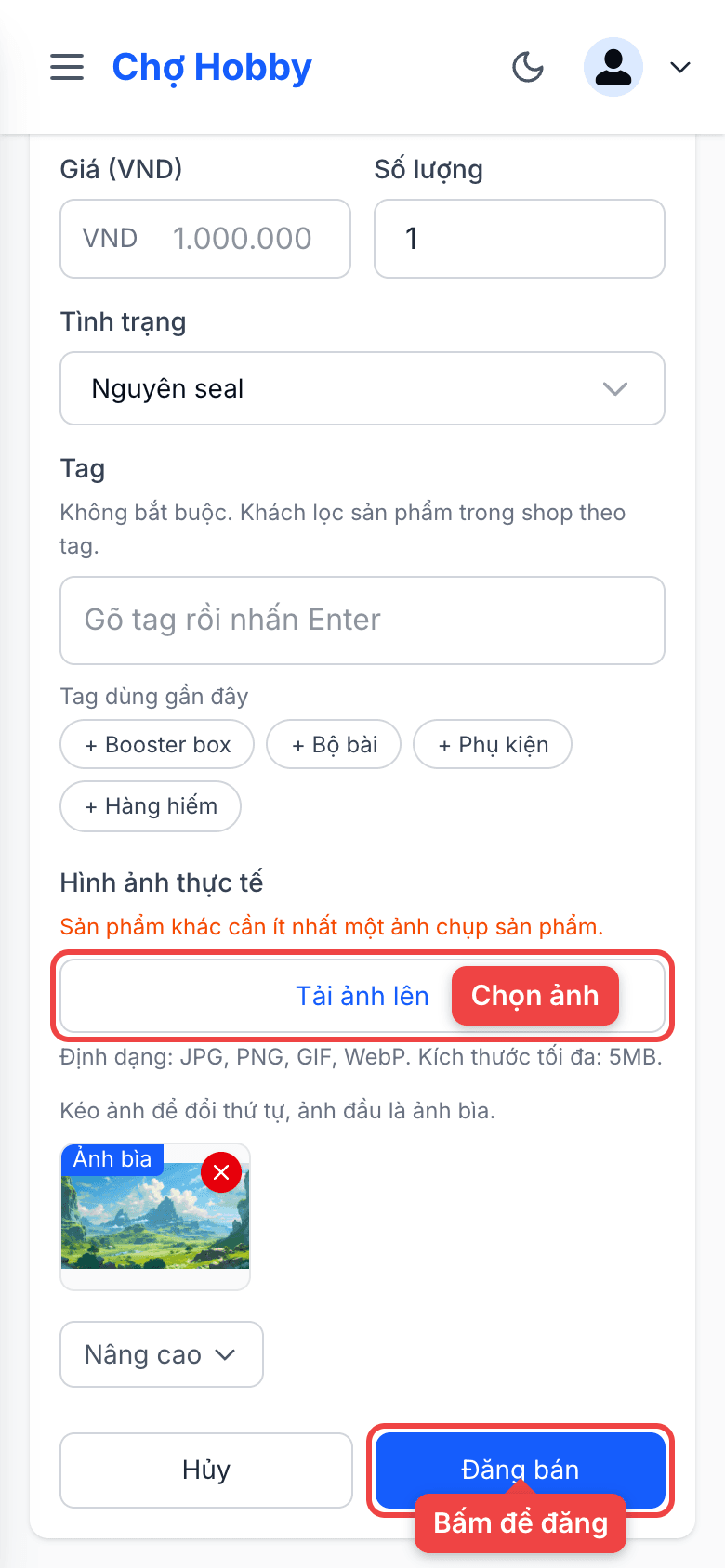
Sản phẩm khác bắt buộc có ít nhất một ảnh. Bấm "Tải ảnh lên" để chọn ảnh; kéo ảnh để đổi thứ tự, ảnh đầu là ảnh bìa. Bấm "Đăng bán".
Xem thêm: Đăng bán thẻ bài, Đăng bán sản phẩm lên Facebook