Tìm shop
Có hai cách vào trang shop: tìm theo tên shop, hoặc mở từ một sản phẩm của shop. Trang shop có bốn tab, giải thích ở cuối mục này.
1Tìm theo tên shop
Gõ tên shop vào ô tìm kiếm ở đầu trang. Shop trùng tên hiện ở phần Người bán; bấm "Xem sản phẩm" để mở trang shop.
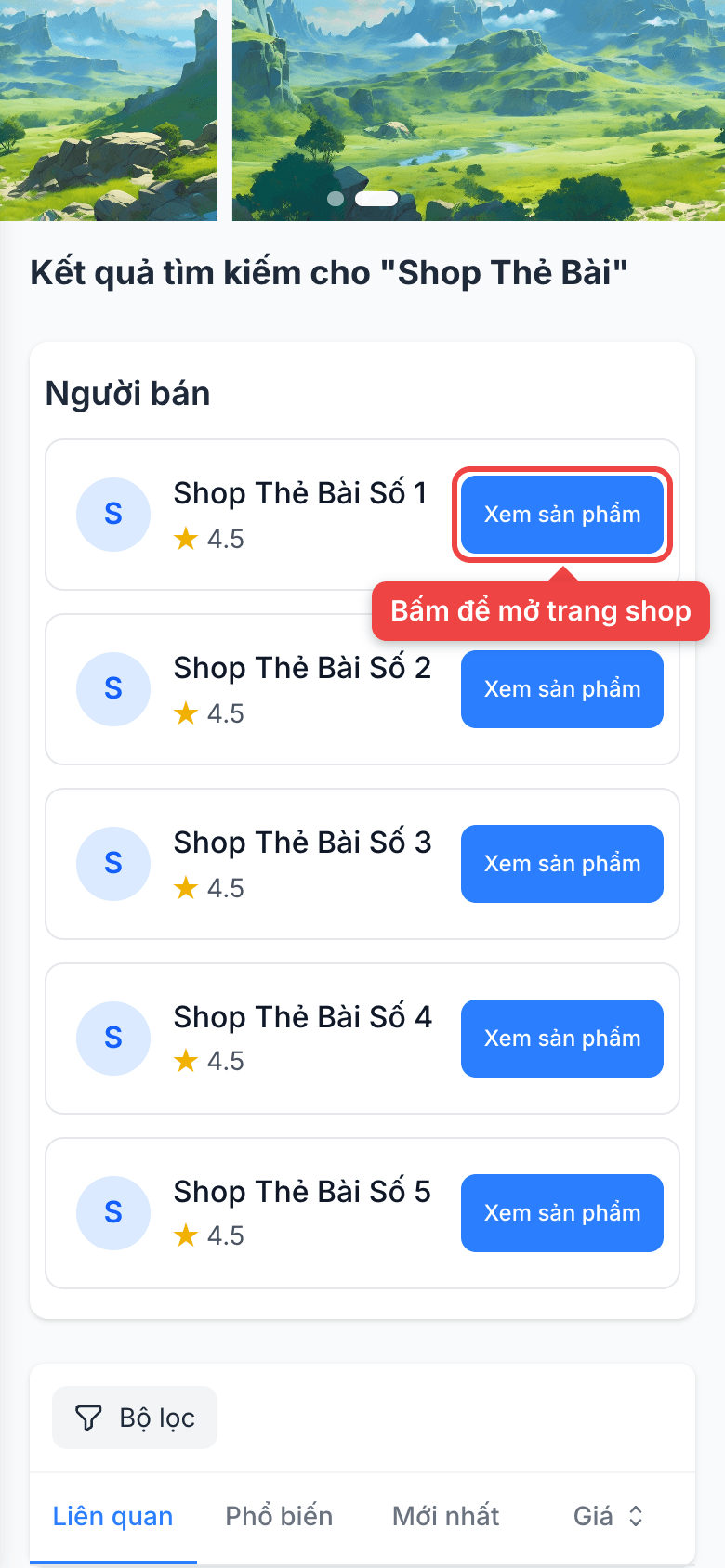
2Mở từ trang sản phẩm
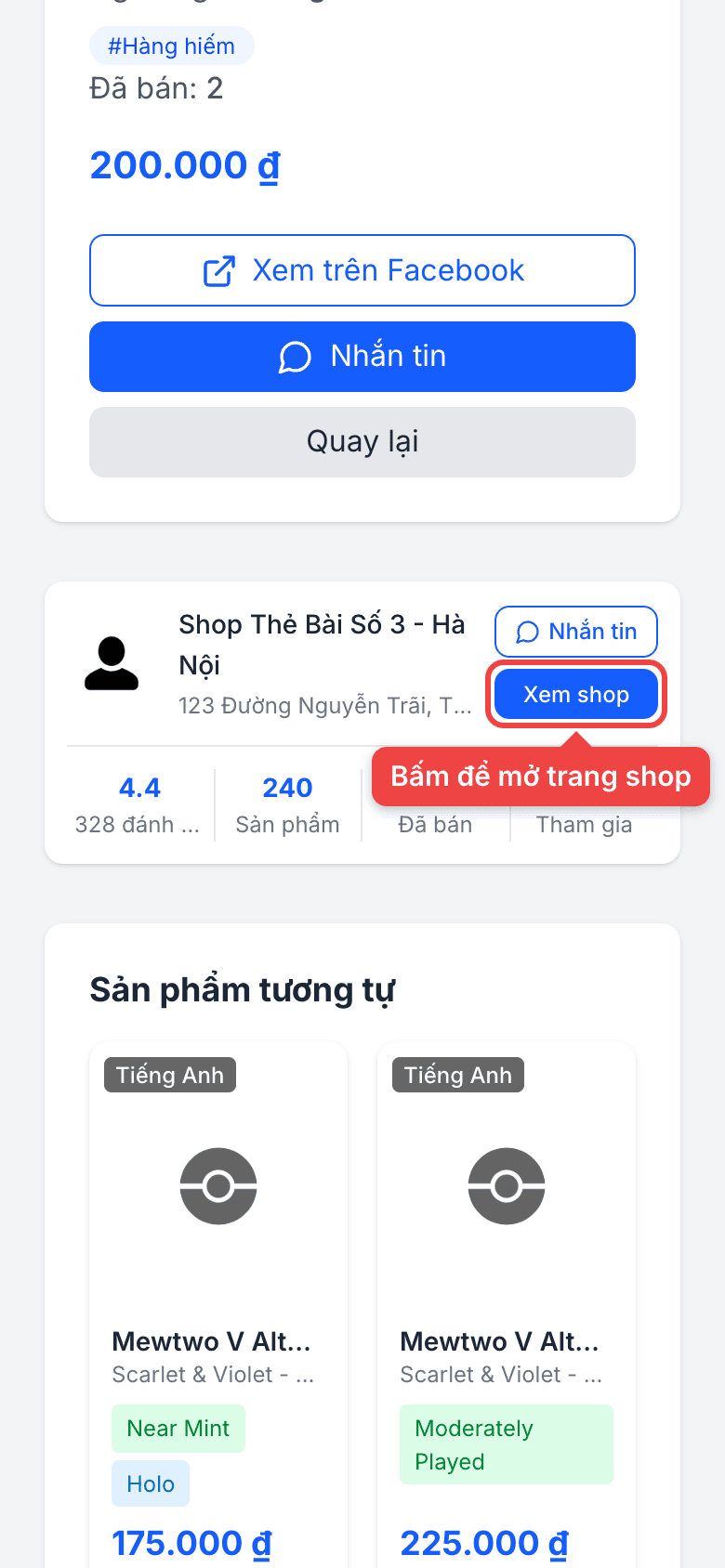
Đang xem một sản phẩm thì kéo xuống khung thông tin shop, bấm "Xem shop".
3Trang shop và tab Shop
Đầu trang có tên shop, điểm đánh giá và nút "Nhắn tin" (mở Facebook của shop). Ngay dưới là các tab Shop, Bid, Sản phẩm, Danh mục.
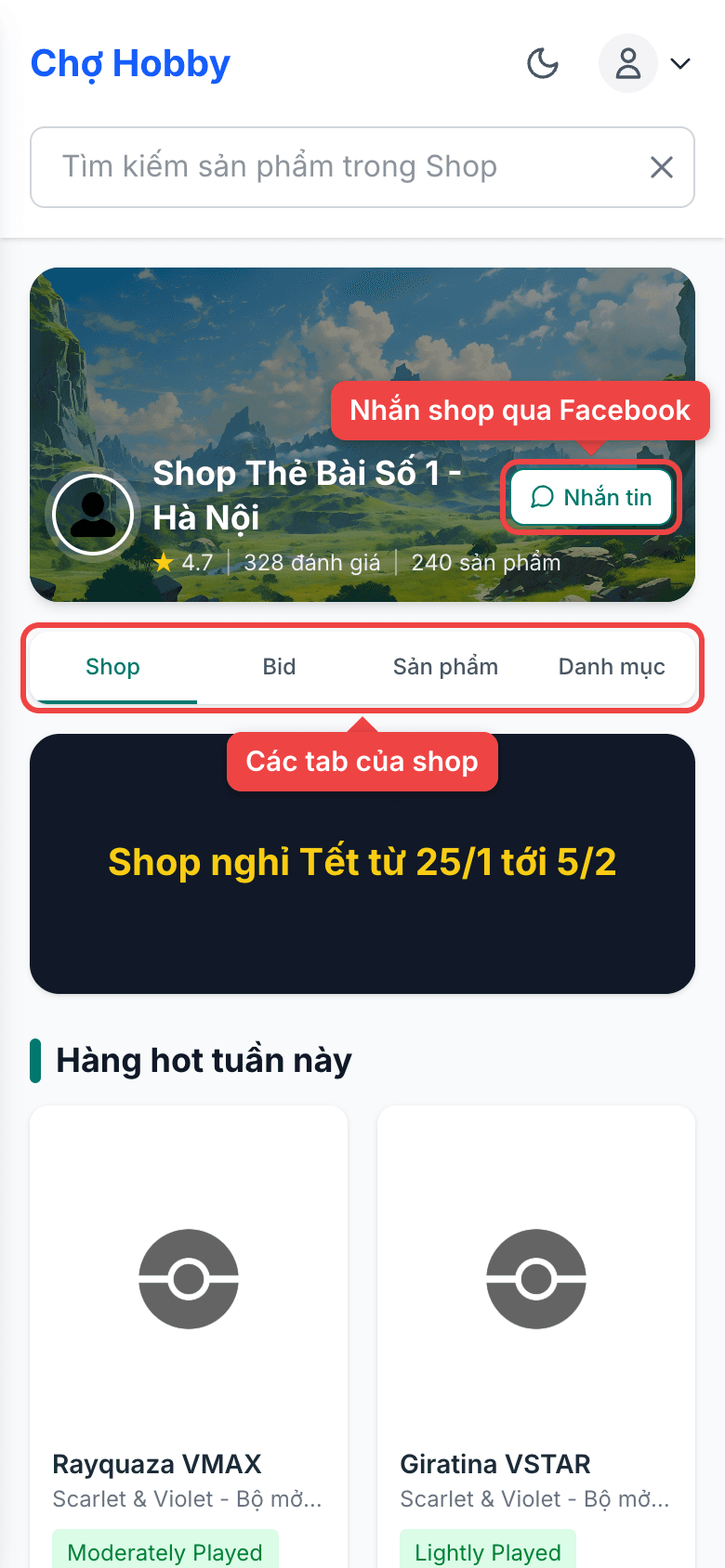
Tab Shop mở sẵn: đây là trang trưng bày do shop tự sắp xếp (thông báo, banner, sản phẩm nổi bật, giới thiệu, đánh giá). Cuối trang là toàn bộ sản phẩm của shop.
4Tab Bid
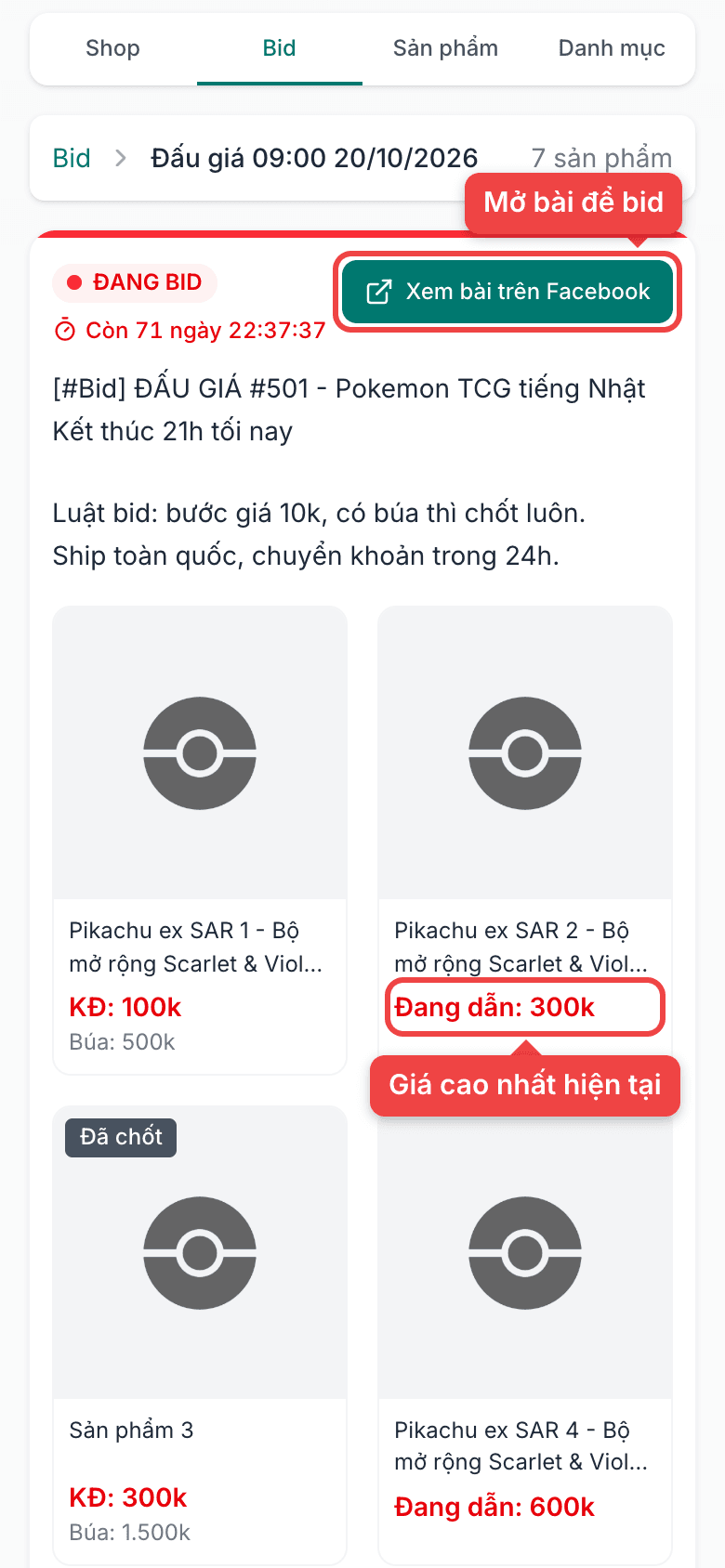
Chỉ có khi shop từng đấu giá trên Facebook. Bài đang đấu giá ở trên, bài đã kết thúc ở dưới. Bấm vào một bài để xem chi tiết.
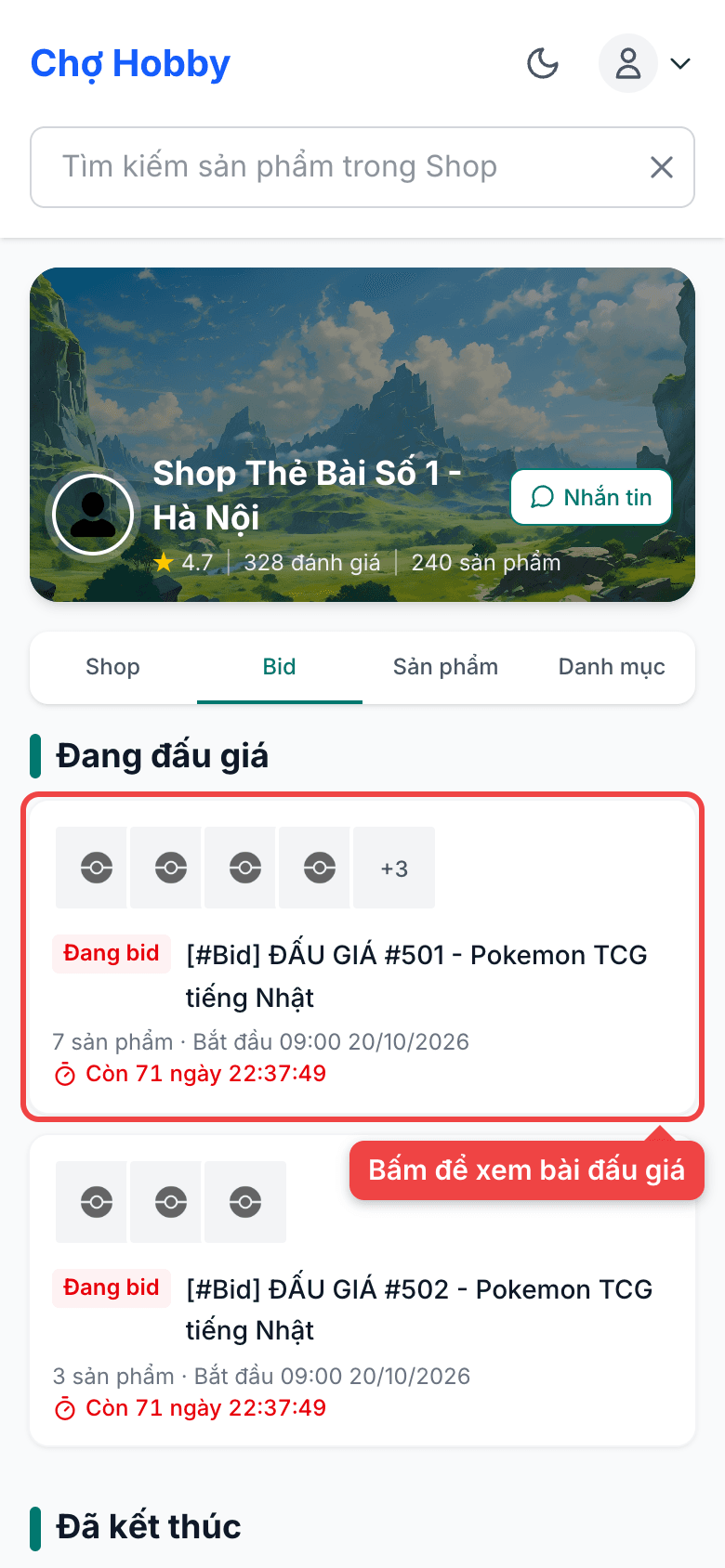
Trang của bài hiện từng sản phẩm với giá khởi điểm (KĐ), giá búa và giá đang dẫn. Muốn đặt giá, bấm "Xem bài trên Facebook" rồi bình luận dưới ảnh sản phẩm trên Facebook.
5Tab Sản phẩm
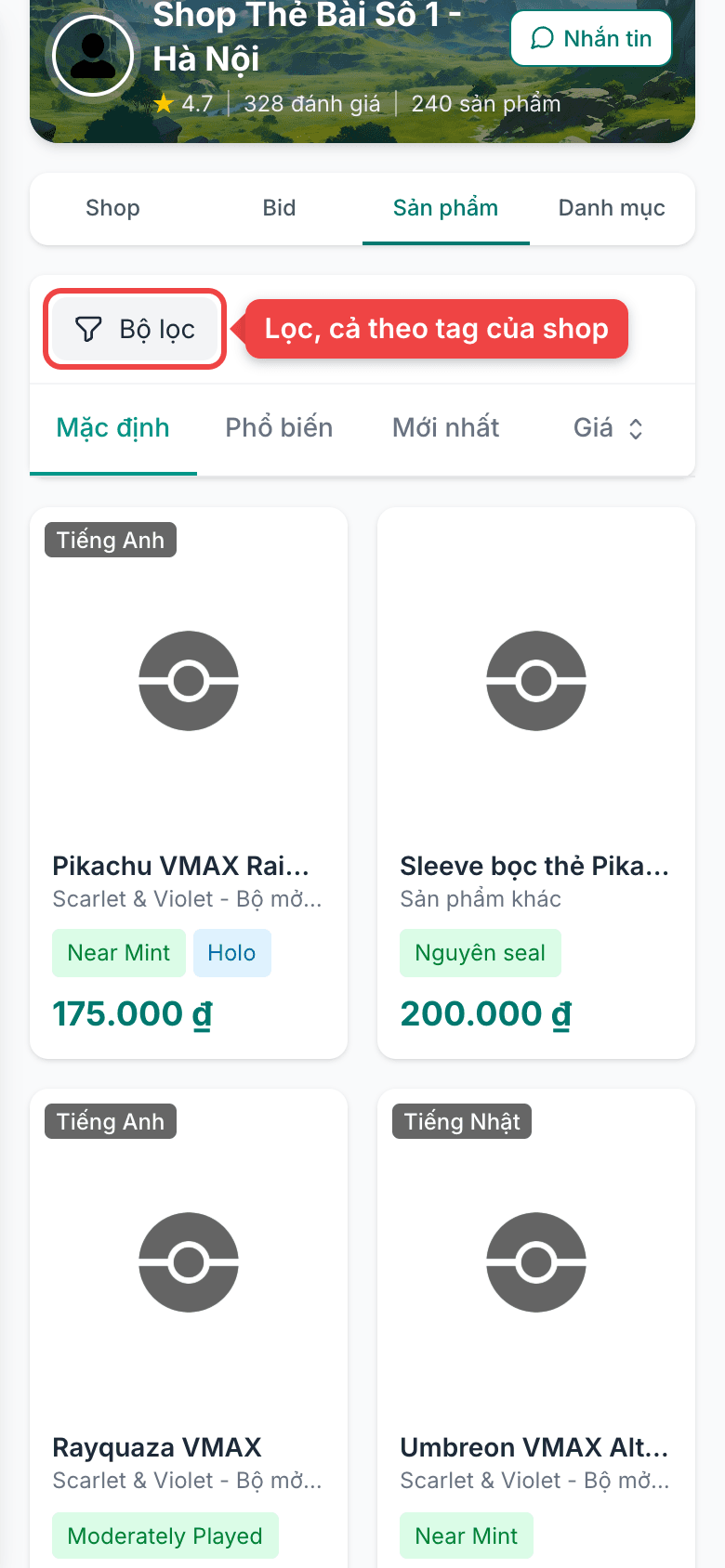
Toàn bộ sản phẩm của shop. Bấm "Bộ lọc" để lọc như ở trang chủ, có thêm mục Tag do shop đặt; thanh sắp xếp nằm ngay bên dưới.
6Tab Danh mục
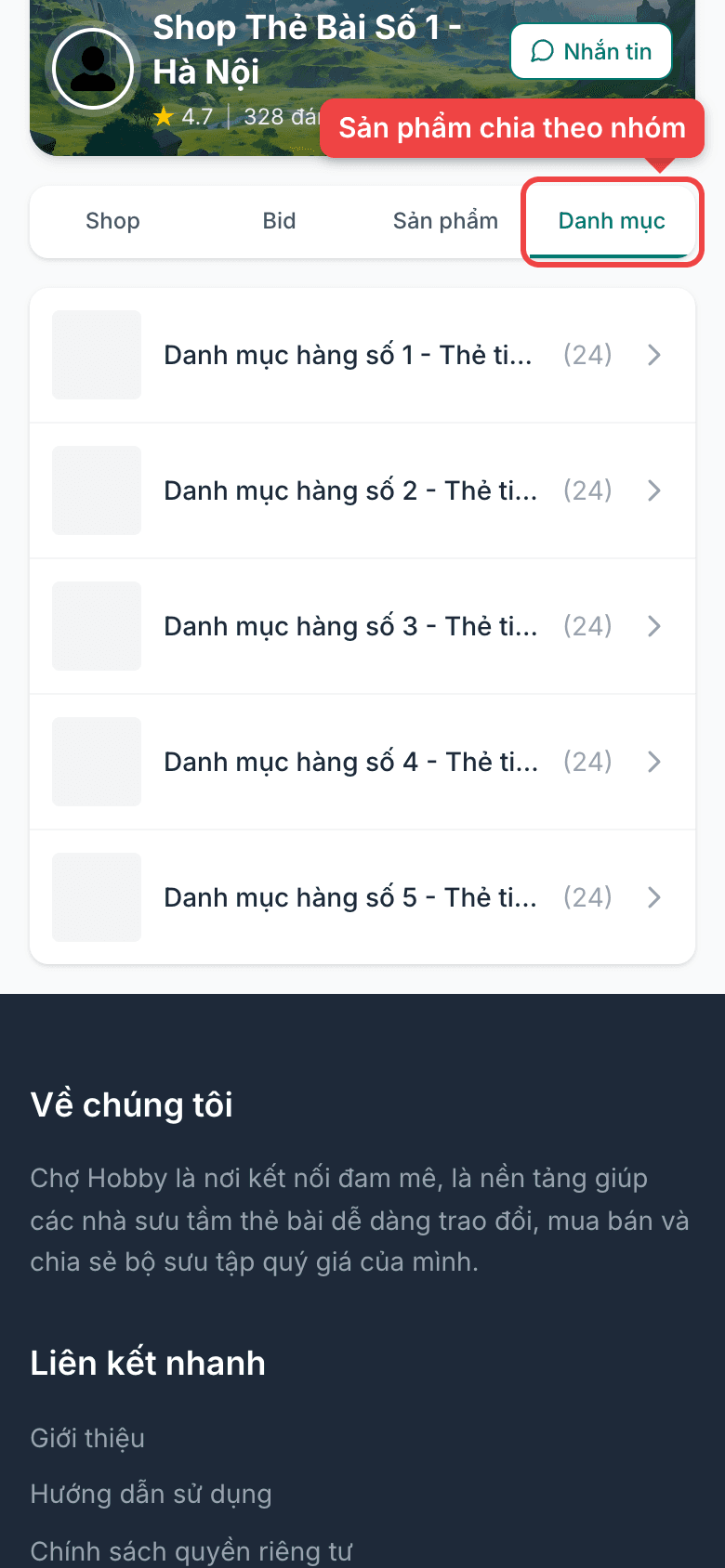
Chỉ có khi shop chia sản phẩm thành nhóm. Bấm vào một danh mục để xem sản phẩm trong đó.
7Shop đang tạm đóng
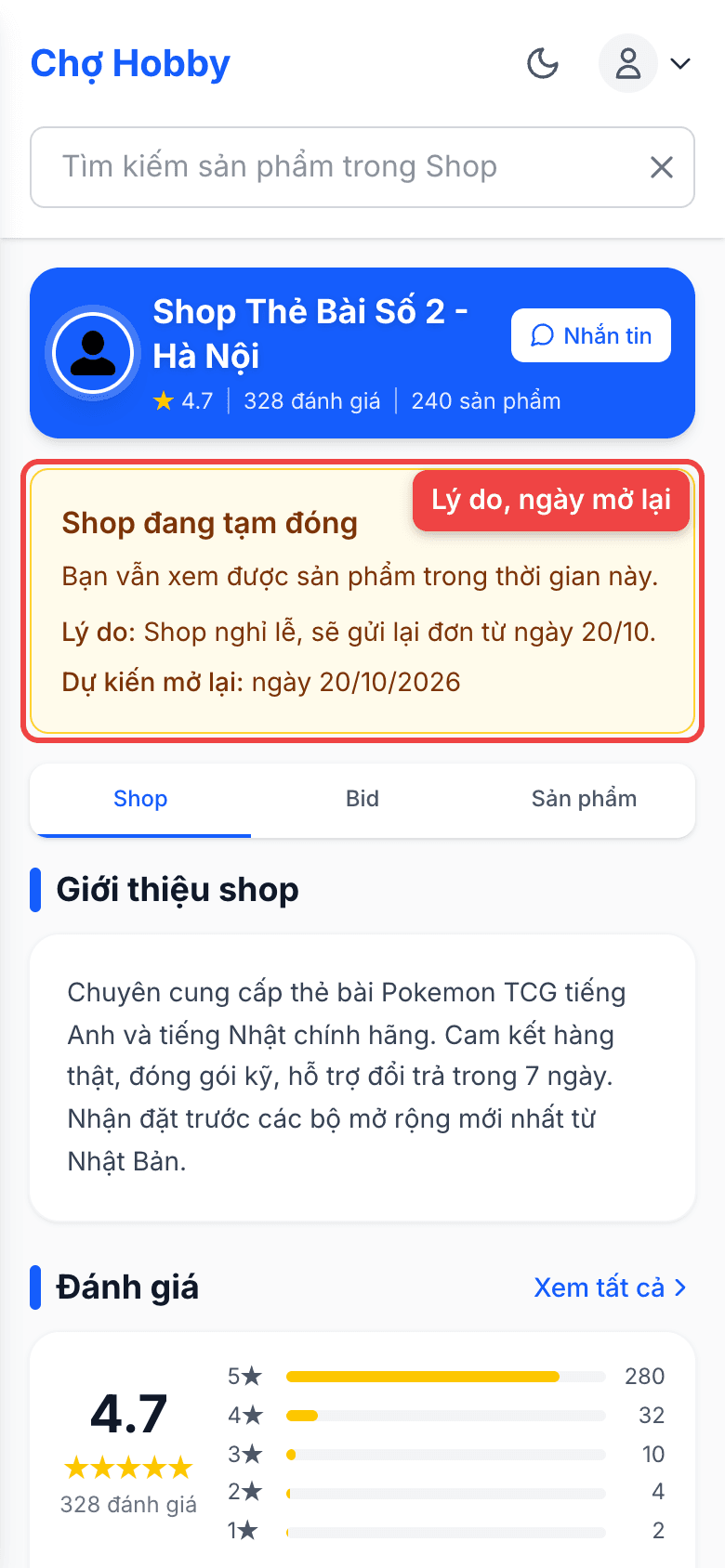
Shop nghỉ bán sẽ hiện khung "Shop đang tạm đóng" với lý do và ngày mở lại. Bạn vẫn xem được sản phẩm.
Xem thêm: Mua hàng, Tìm sản phẩm