Đăng bán thẻ bài
Thẻ bài lấy từ kho thẻ có sẵn: tên, ảnh và thông tin thẻ đã có, bạn chỉ điền giá và tình trạng. Cần tài khoản người bán (xem Đăng ký); tài khoản người mua thì vào Tài khoản, bấm "Chuyển thành người bán".
1Mở "Sản phẩm"
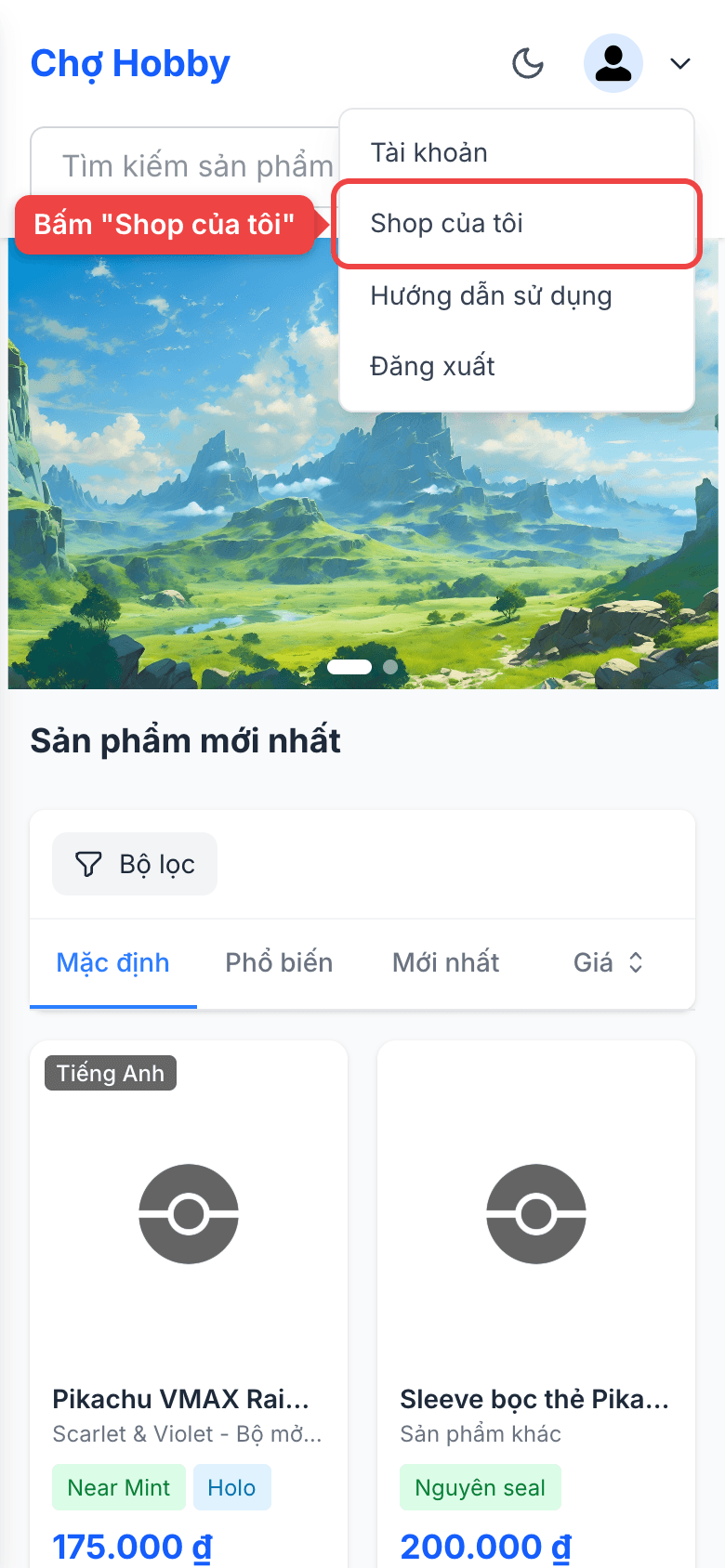
Bấm ảnh đại diện ở góc phải trên cùng, chọn "Shop của tôi".
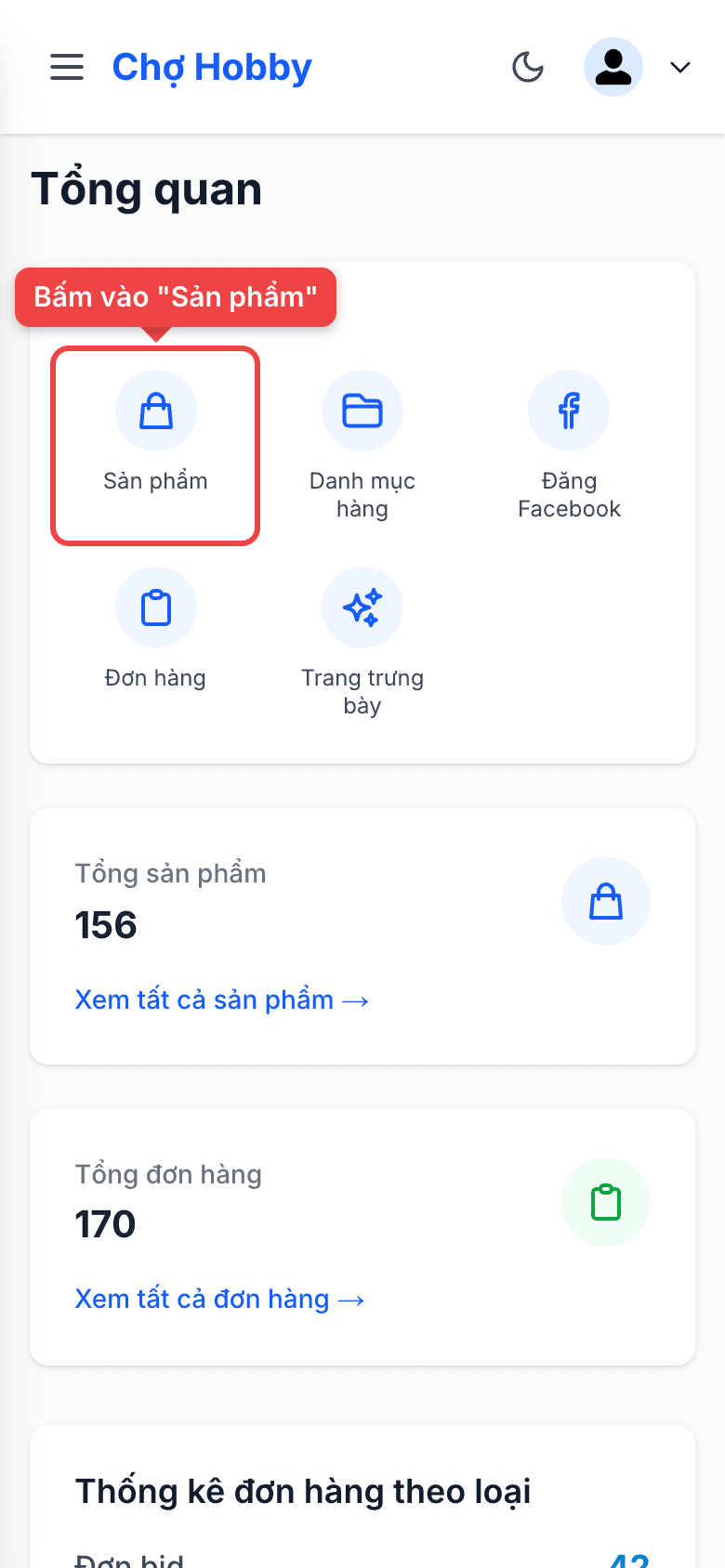
Ở trang Tổng quan, trong khối Truy cập nhanh, bấm "Sản phẩm". Trên máy tính có thể bấm thẳng mục đó ở thanh bên trái.
2Chọn "Thẻ bài"
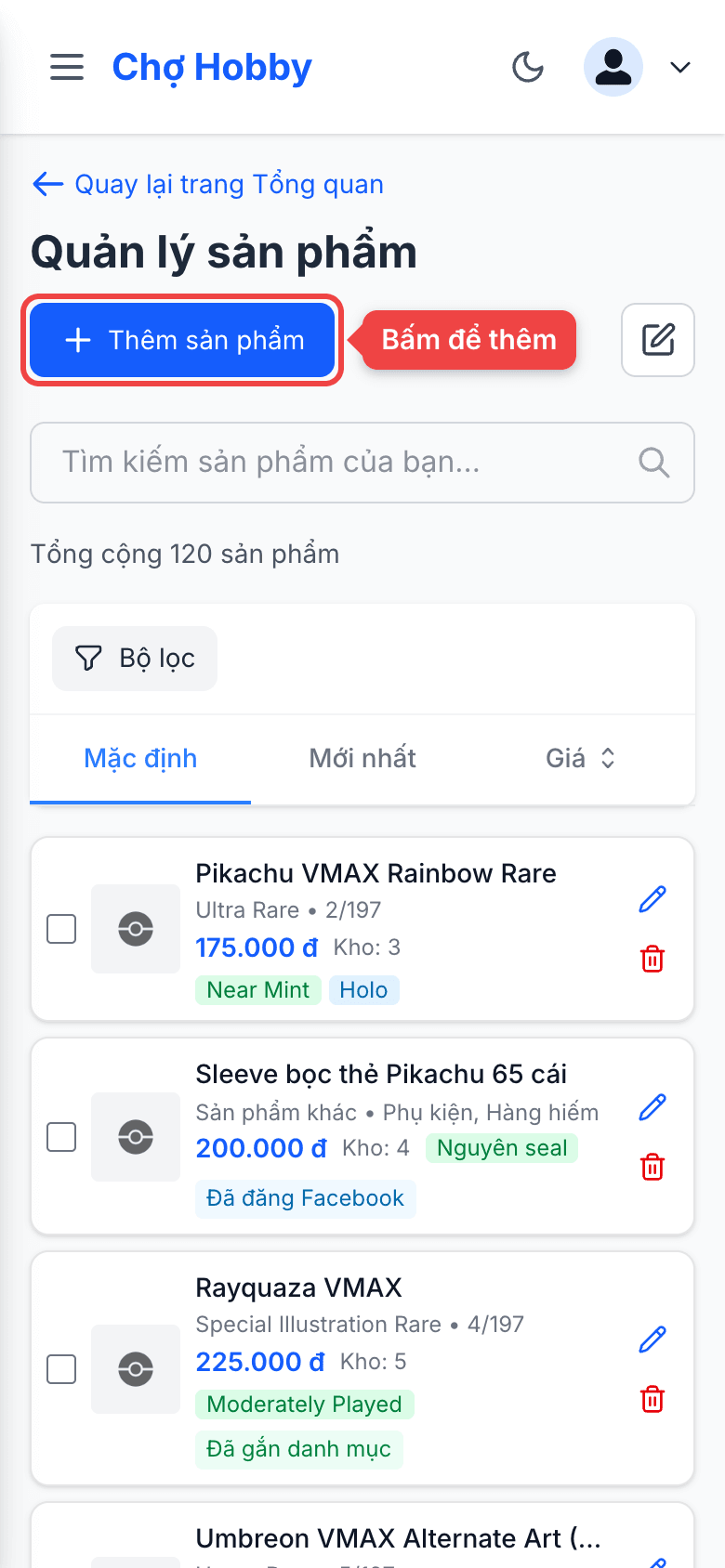
Bấm "Thêm sản phẩm".
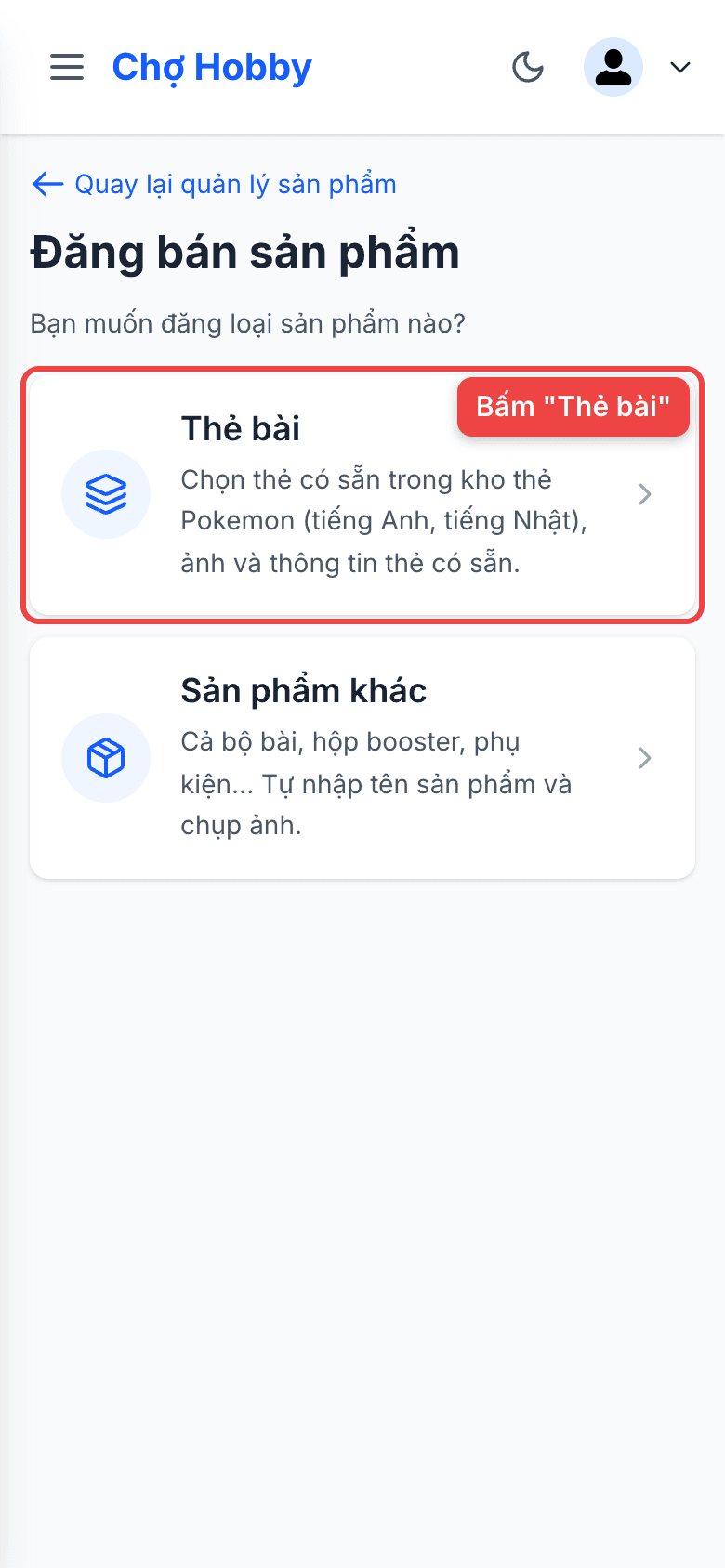
Chọn "Thẻ bài".
3Tìm thẻ
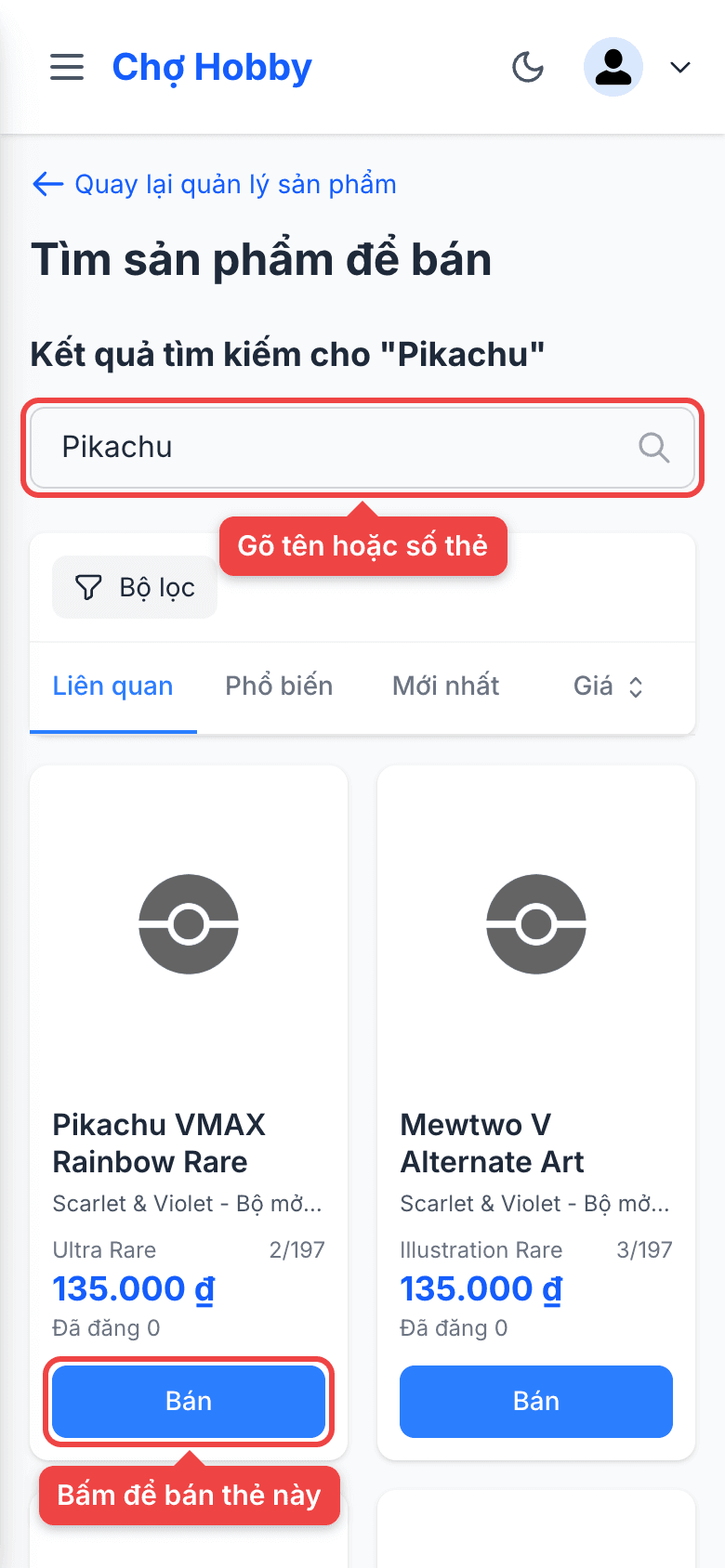
Gõ tên hoặc số thẻ. Cần thẻ tiếng Nhật thì chọn trong "Bộ lọc". Bấm "Bán" ở thẻ muốn đăng.
4Điền giá và tình trạng
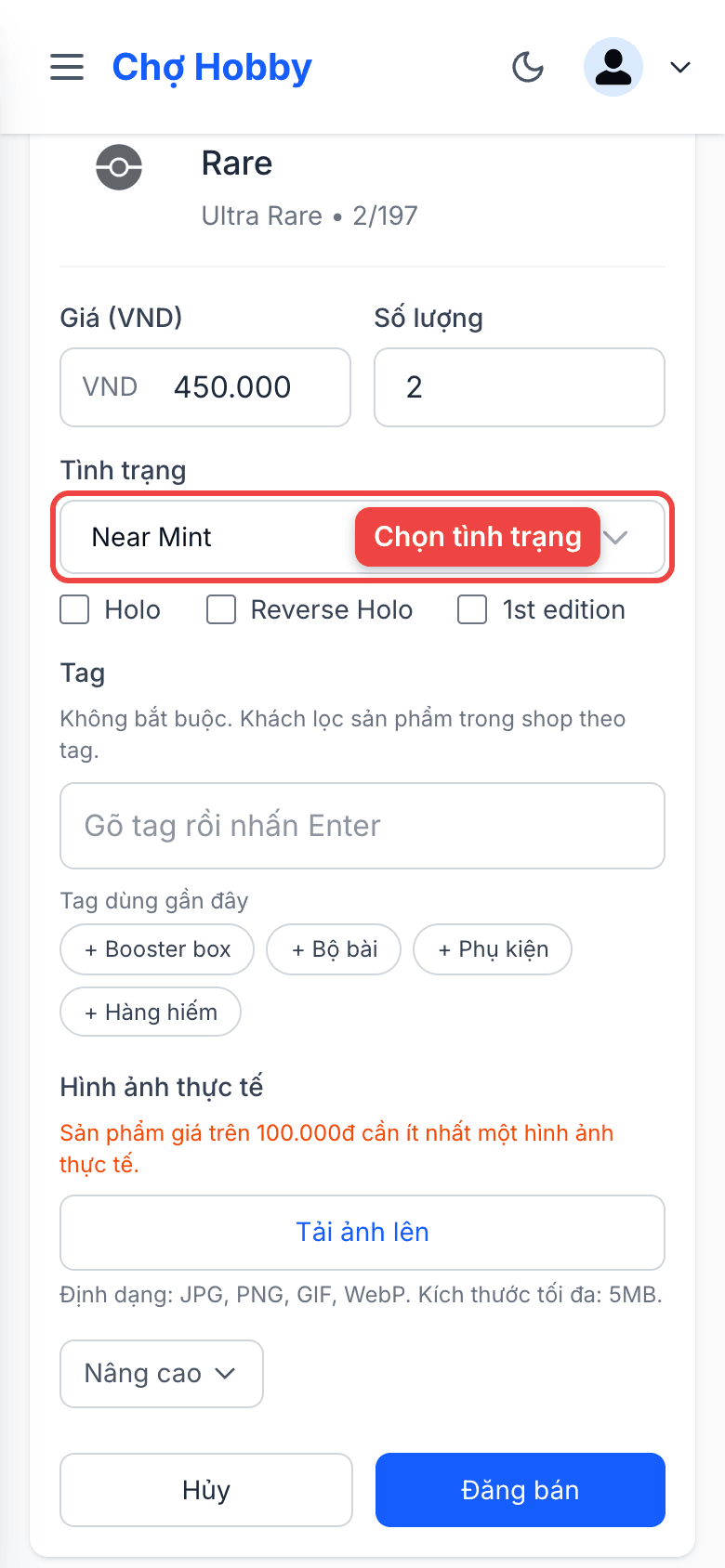
Điền giá, số lượng và chọn tình trạng thẻ; tick Holo, Reverse Holo hoặc 1st edition nếu có. Tag không bắt buộc (cách gắn tag xem ở Đăng bán sản phẩm khác).
5Thêm ảnh và đăng
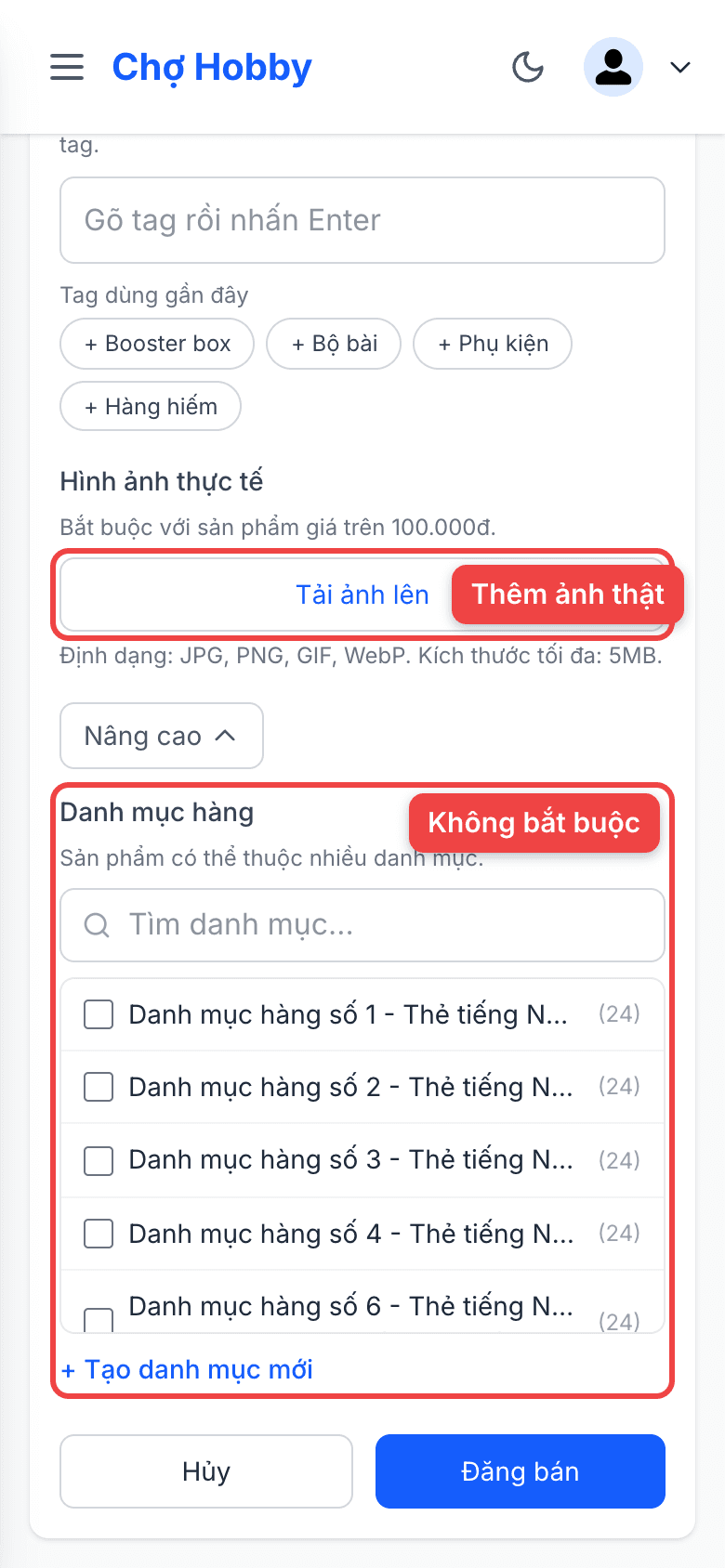
Bấm "Tải ảnh lên" để thêm ảnh chụp thật; thẻ giá trên 100.000đ bắt buộc có ảnh. Ảnh đầu tiên là ảnh bìa. Bấm "Nâng cao" nếu muốn xếp thẻ vào danh mục.
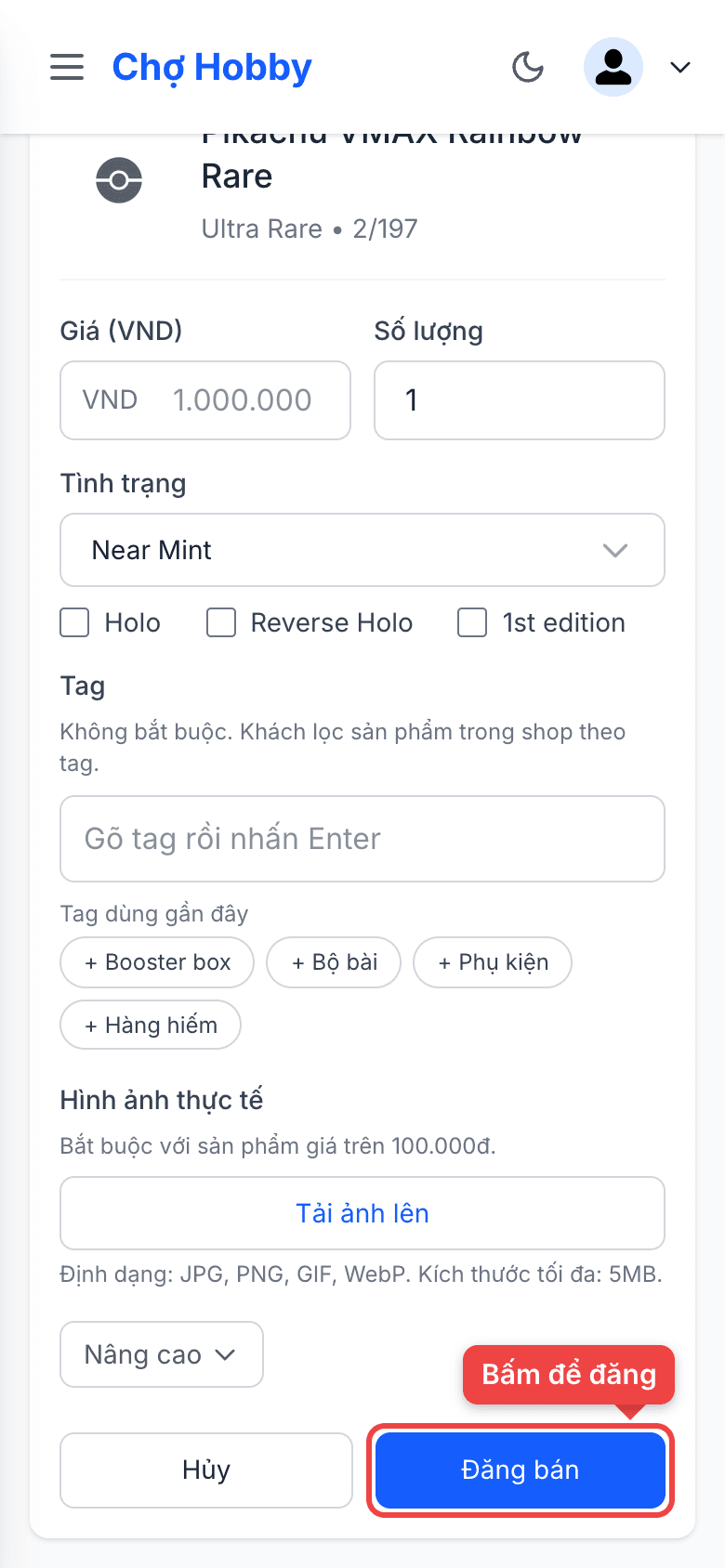
Kiểm tra lại rồi bấm "Đăng bán". Thẻ hiện ngay trên trang shop.
Xem thêm: Đăng bán sản phẩm khác, Đăng bán sản phẩm lên Facebook