Tạo trang trưng bày con
Trang trưng bày con là một trang riêng của shop chỉ hiện sản phẩm thuộc vài danh mục bạn chọn, ví dụ một trang chỉ có thẻ tiếng Nhật. Mỗi trang có link riêng dạng chohobby.vn/seller/tên-shop/tên-trang để gửi khách, và được trang trí giống trang trưng bày chính.
1Mở "Trang trưng bày"
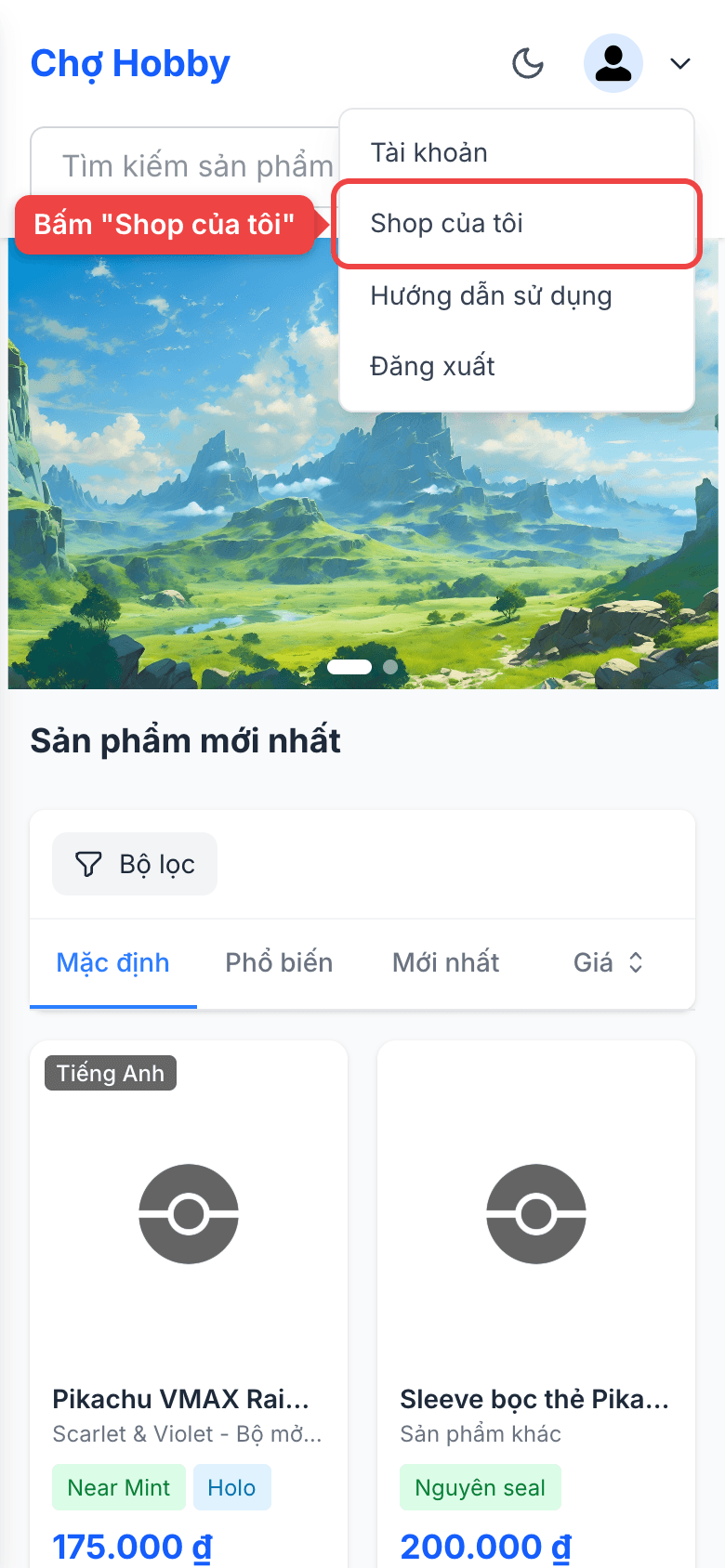
Bấm ảnh đại diện ở góc phải trên cùng, chọn "Shop của tôi".
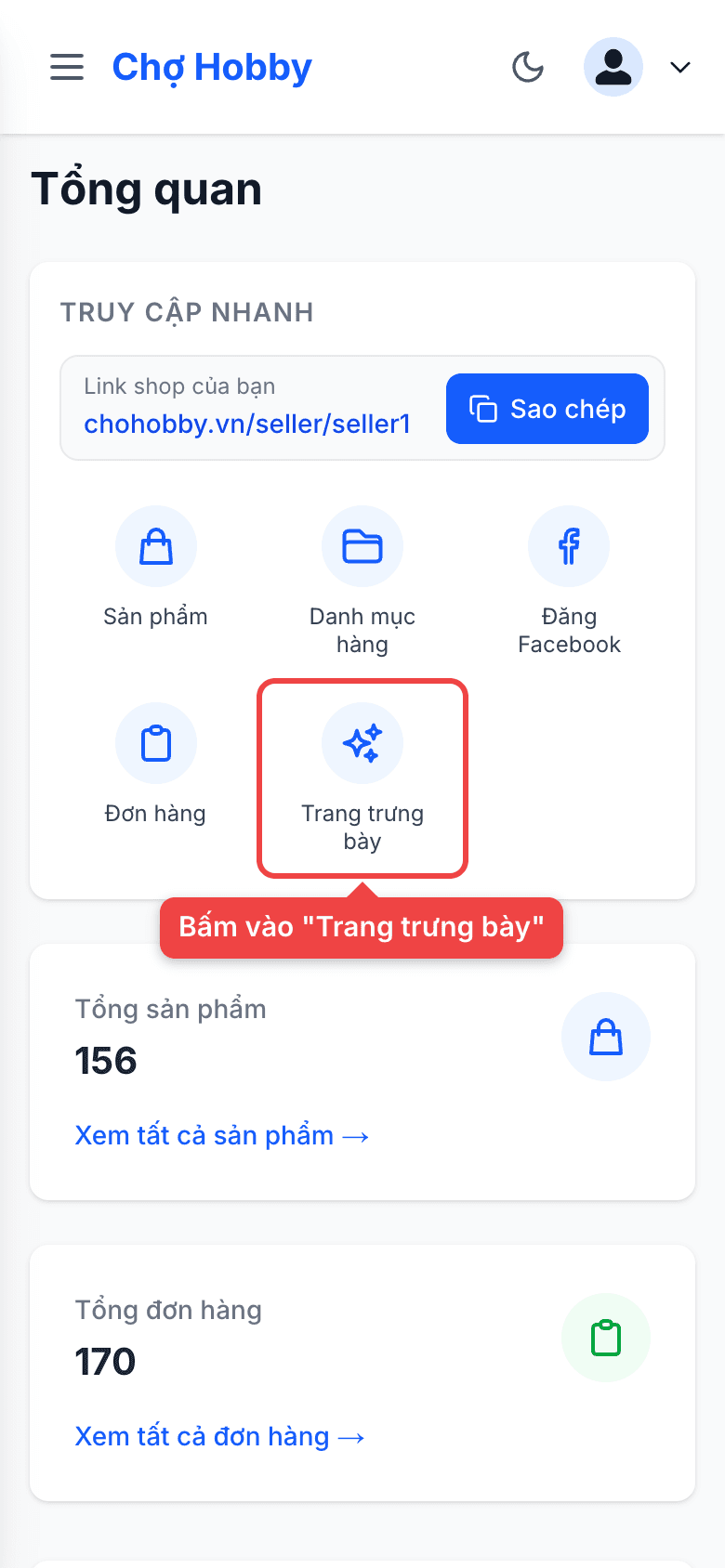
Ở trang Tổng quan, trong khối Truy cập nhanh, bấm "Trang trưng bày". Trên máy tính có thể bấm thẳng mục đó ở thanh bên trái.
2Tạo trang con
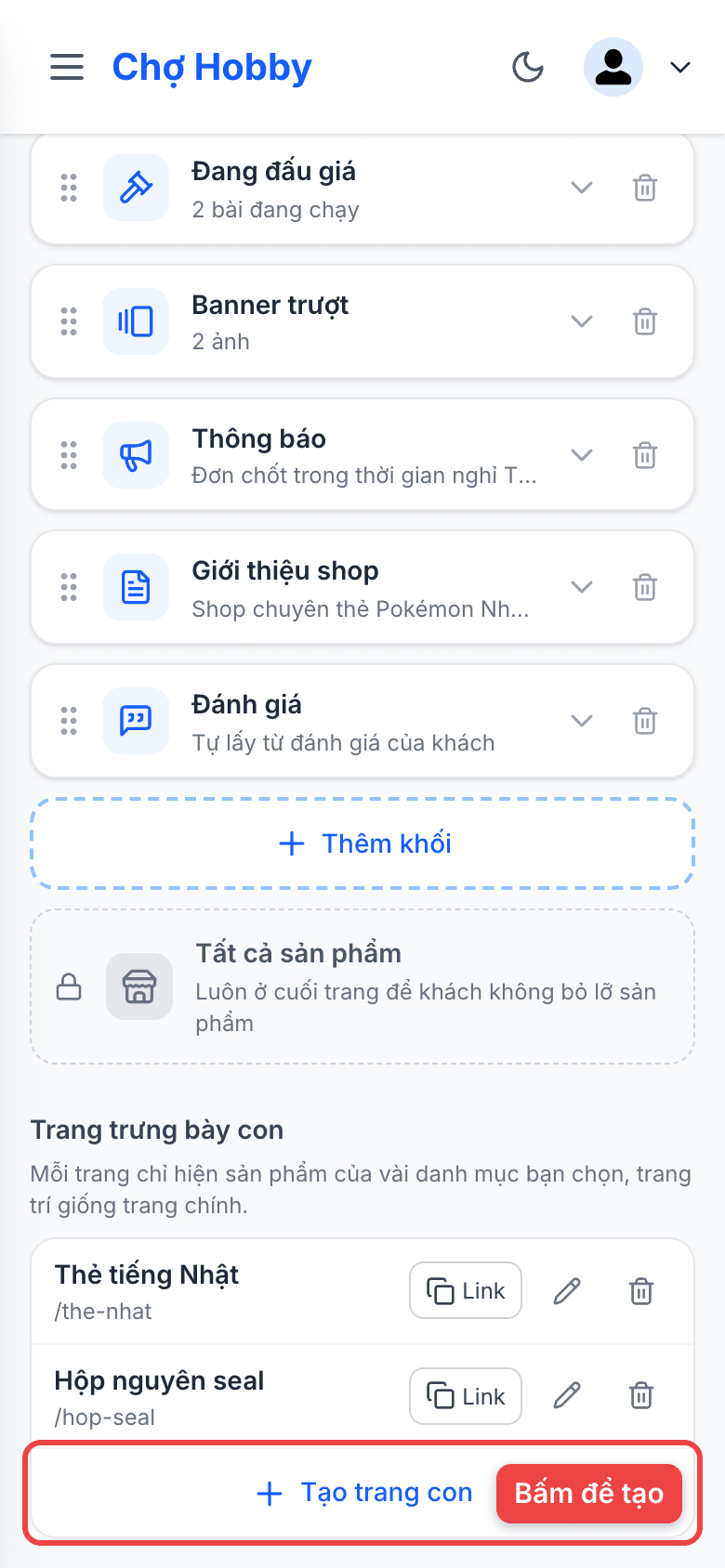
Kéo xuống cuối trang, ở phần Trang trưng bày con bấm "Tạo trang con". Trang chỉ lấy sản phẩm theo danh mục, nên shop cần có danh mục trước (xem Quản lý danh mục).
3Đặt tên và chọn danh mục
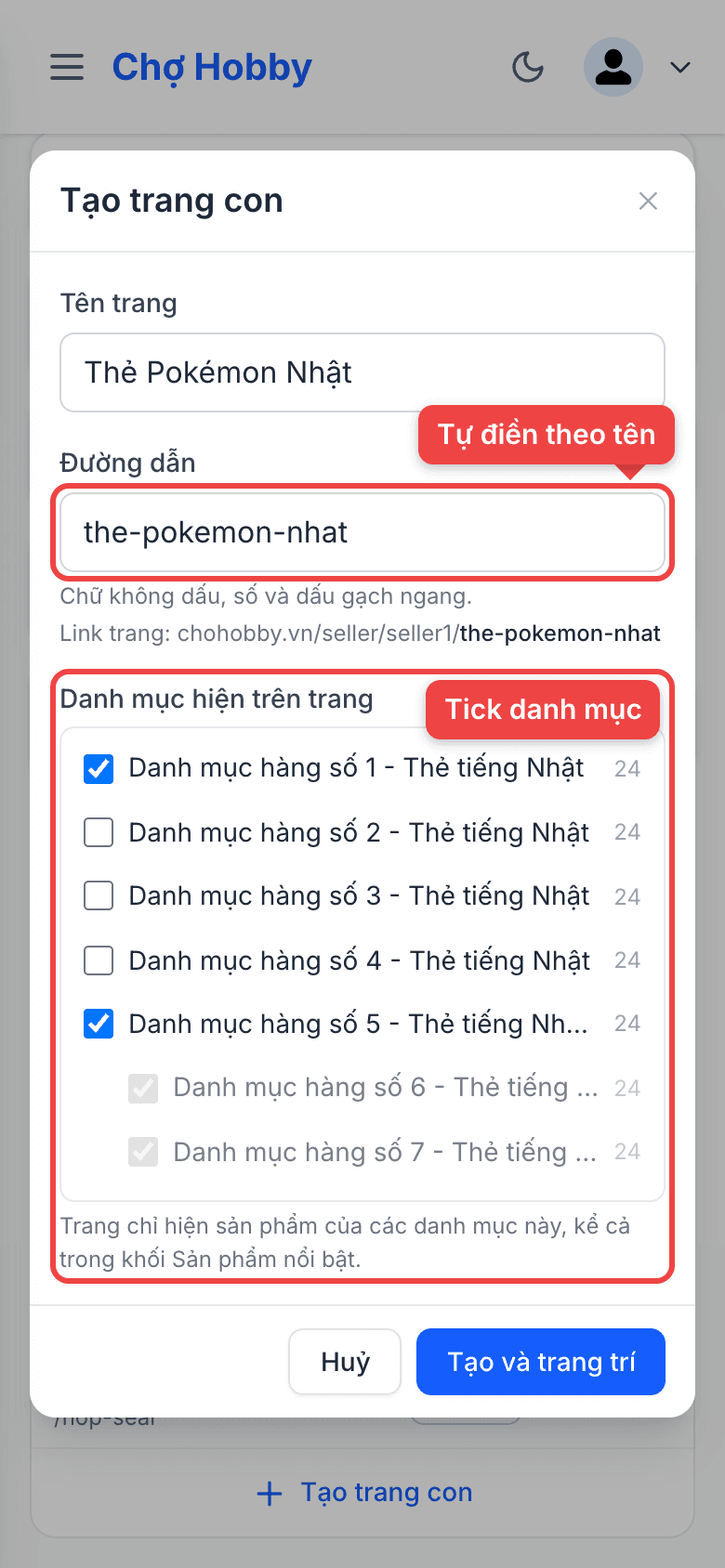
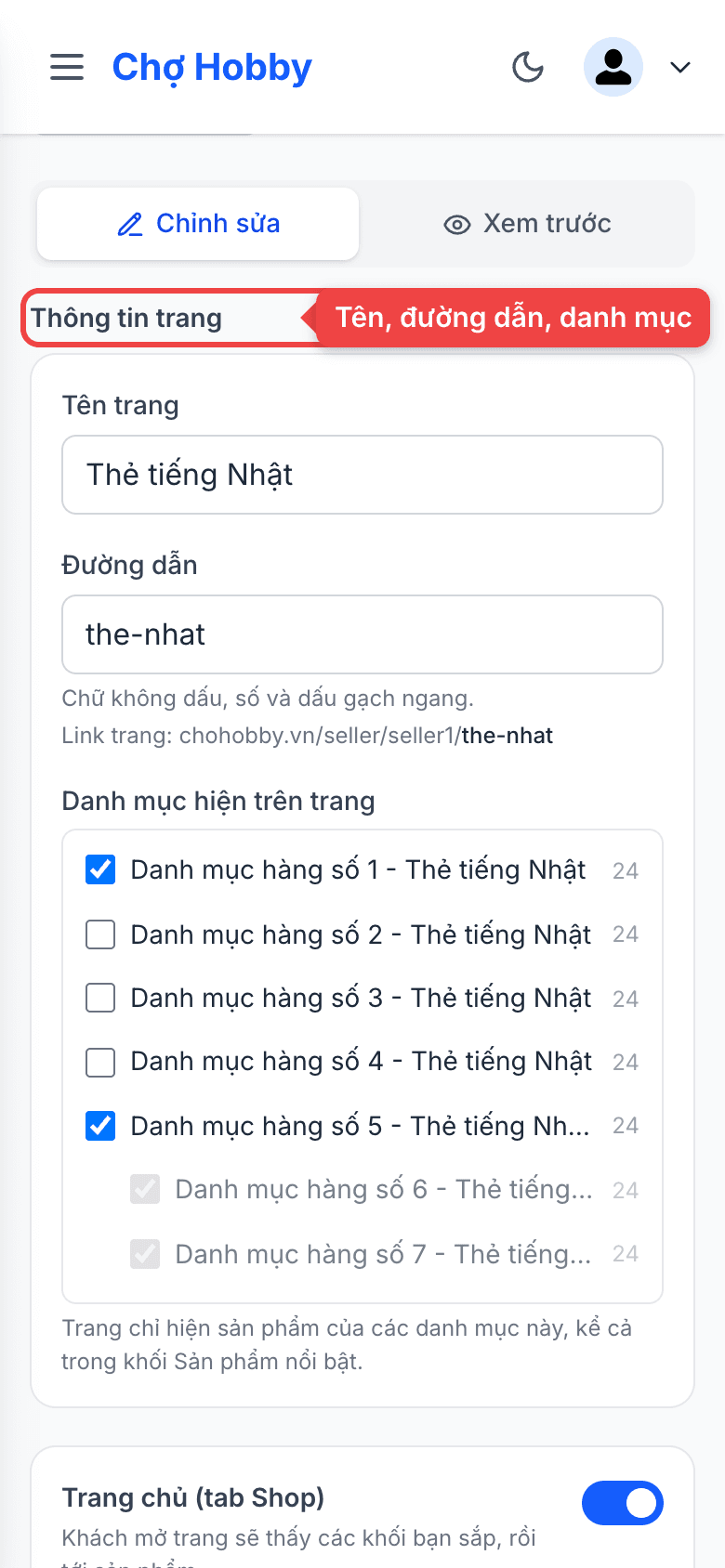
Nhập Tên trang. Đường dẫn tự điền theo tên, bạn sửa được: chỉ dùng chữ không dấu, số và dấu gạch ngang. Tick các danh mục muốn hiện trên trang; tick một nhóm là lấy cả các danh mục con trong nhóm. Xong bấm "Tạo và trang trí".
4Trang trí trang con
Trang trang trí mở ra, cách làm giống trang chính (xem Tạo trang trưng bày): chọn màu, đổi ảnh bìa, thêm và sắp xếp khối. Phần Thông tin trang ở trên cùng để đổi tên, đường dẫn hay danh mục sau này.
Lưu ý: trang con không có khối Đang đấu giá. Khối Sản phẩm nổi bật chỉ hiện sản phẩm thuộc các danh mục đã chọn. Khối Giới thiệu shop dùng chung với trang chính, sửa ở đây là sửa cho cả shop.
5Chỉ muốn trang có sản phẩm
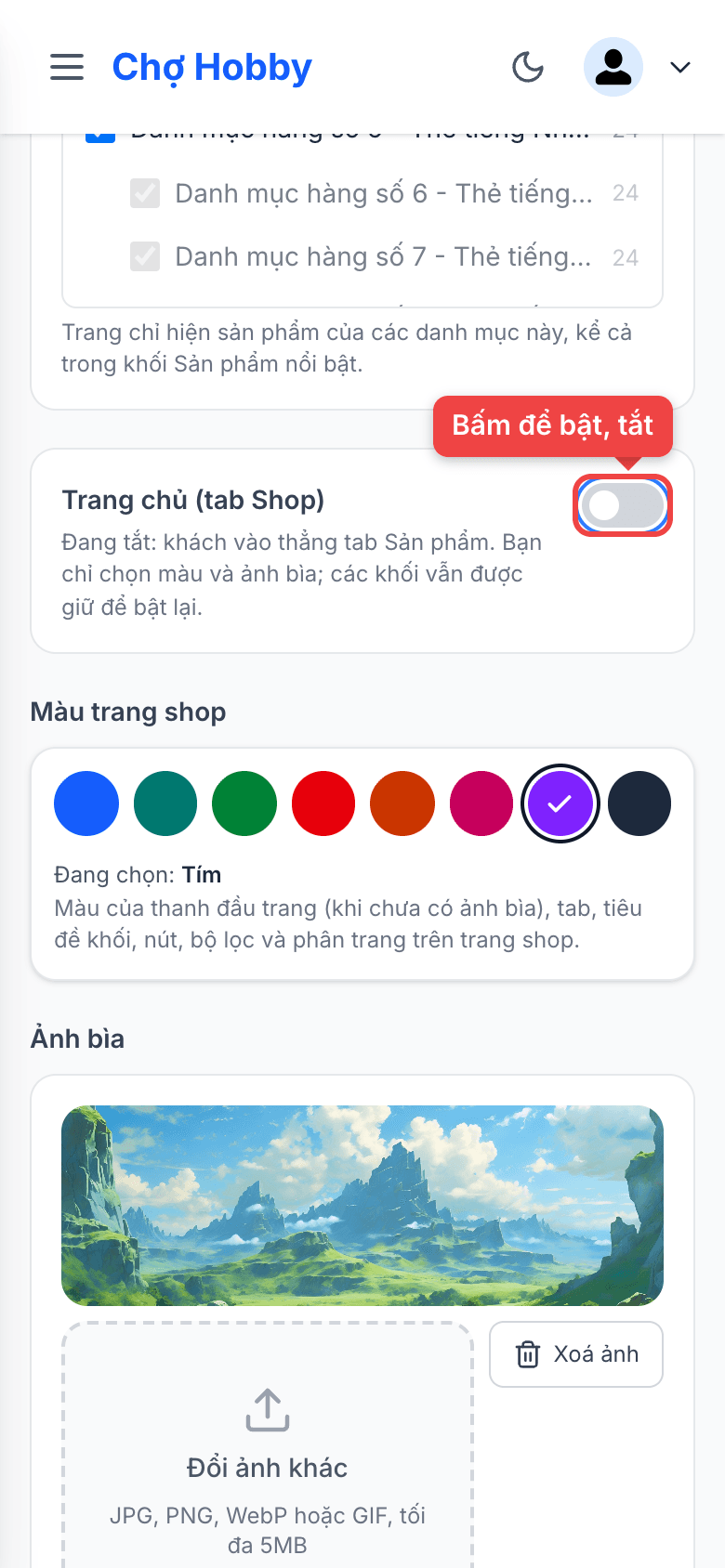
Tắt công tắc Trang chủ (tab Shop) nếu không cần các khối: khách mở link sẽ vào thẳng tab Sản phẩm, bạn chỉ còn chọn màu và ảnh bìa. Bật lại thì các khối hiện như cũ. Trang trưng bày chính cũng có công tắc này.
6Lưu
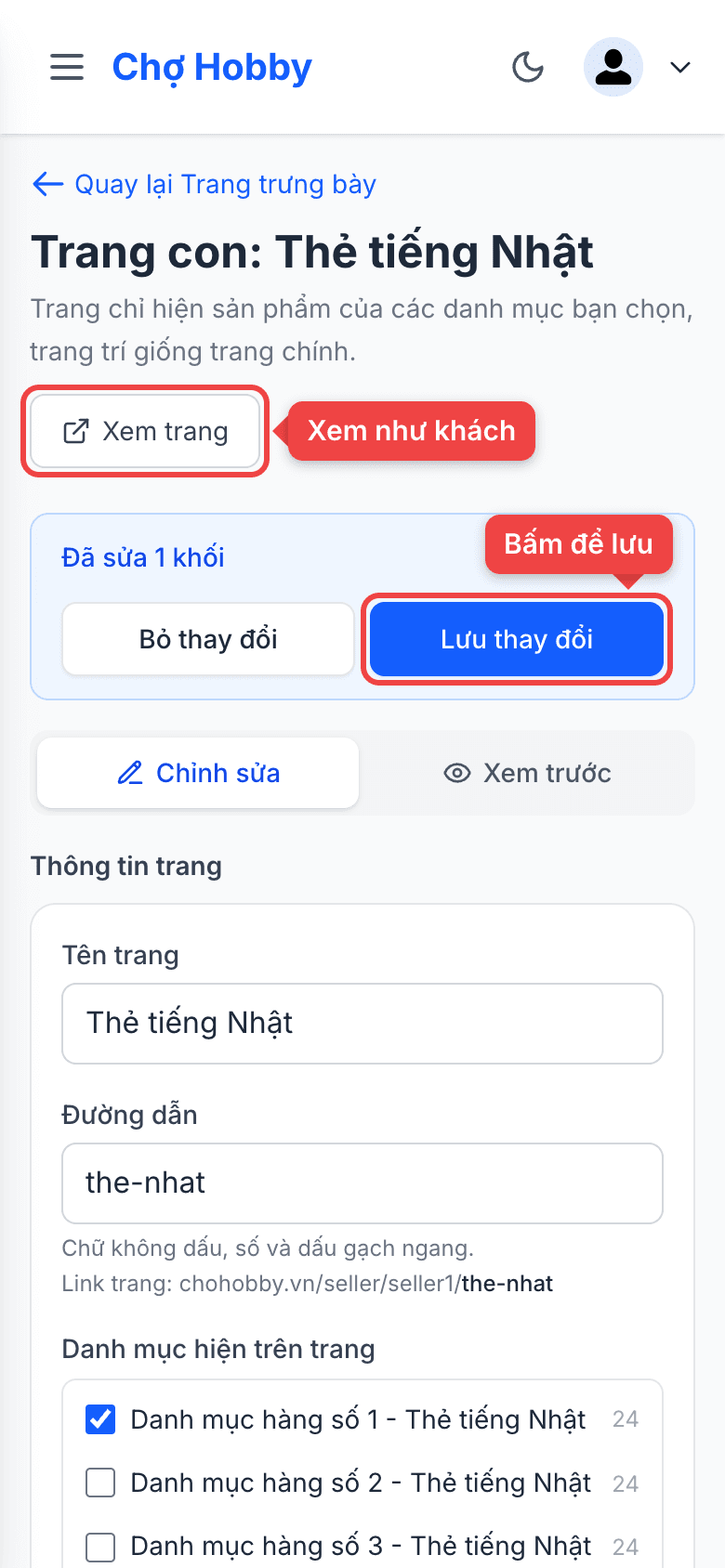
Bấm "Lưu thay đổi" ở đầu trang. "Xem trang" mở trang con như khách thấy.
7Gửi link cho khách
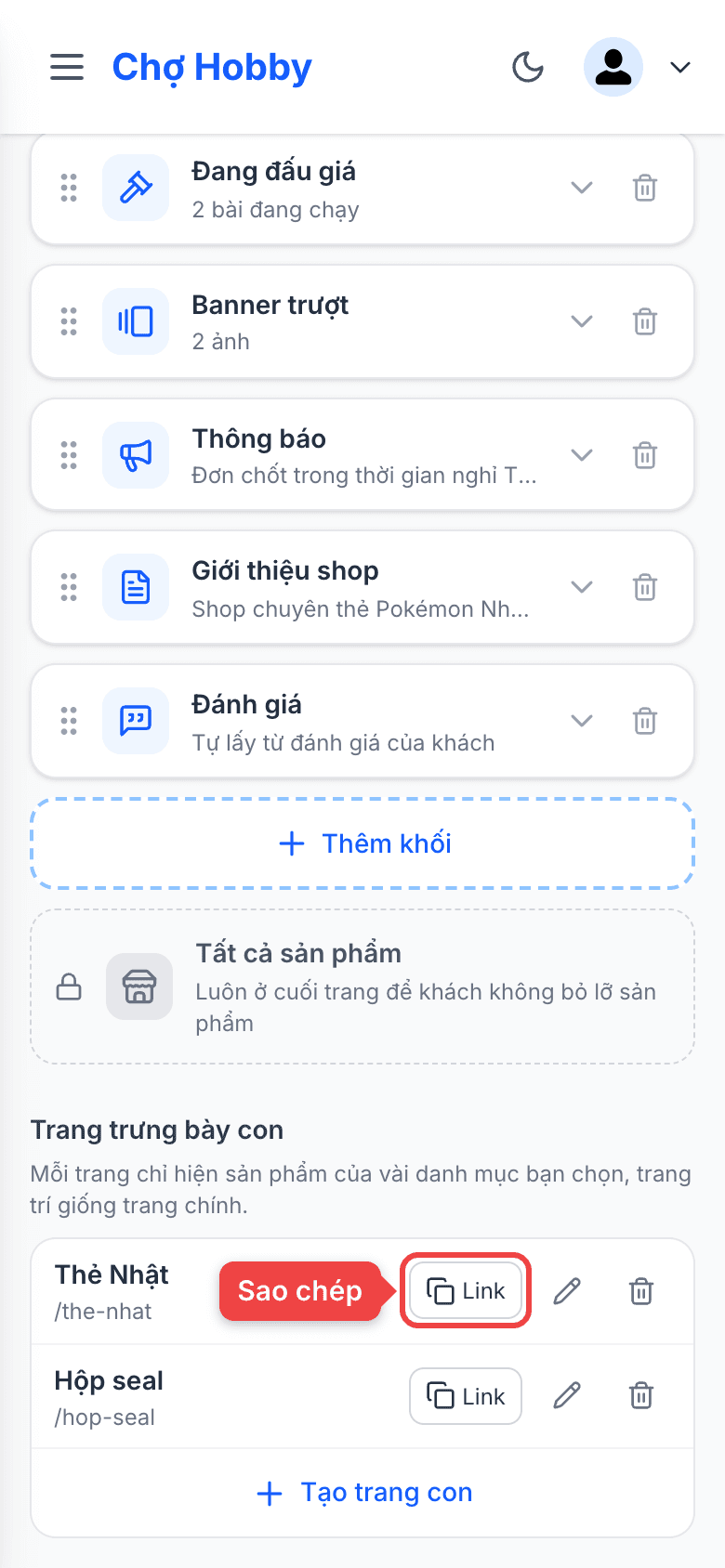
Quay lại Trang trưng bày. Ở mỗi trang con, bấm "Link" để sao chép link rồi dán vào tin nhắn hay bài đăng Facebook. Bút chì để sửa trang, thùng rác để xoá; xoá trang không xoá danh mục hay sản phẩm.
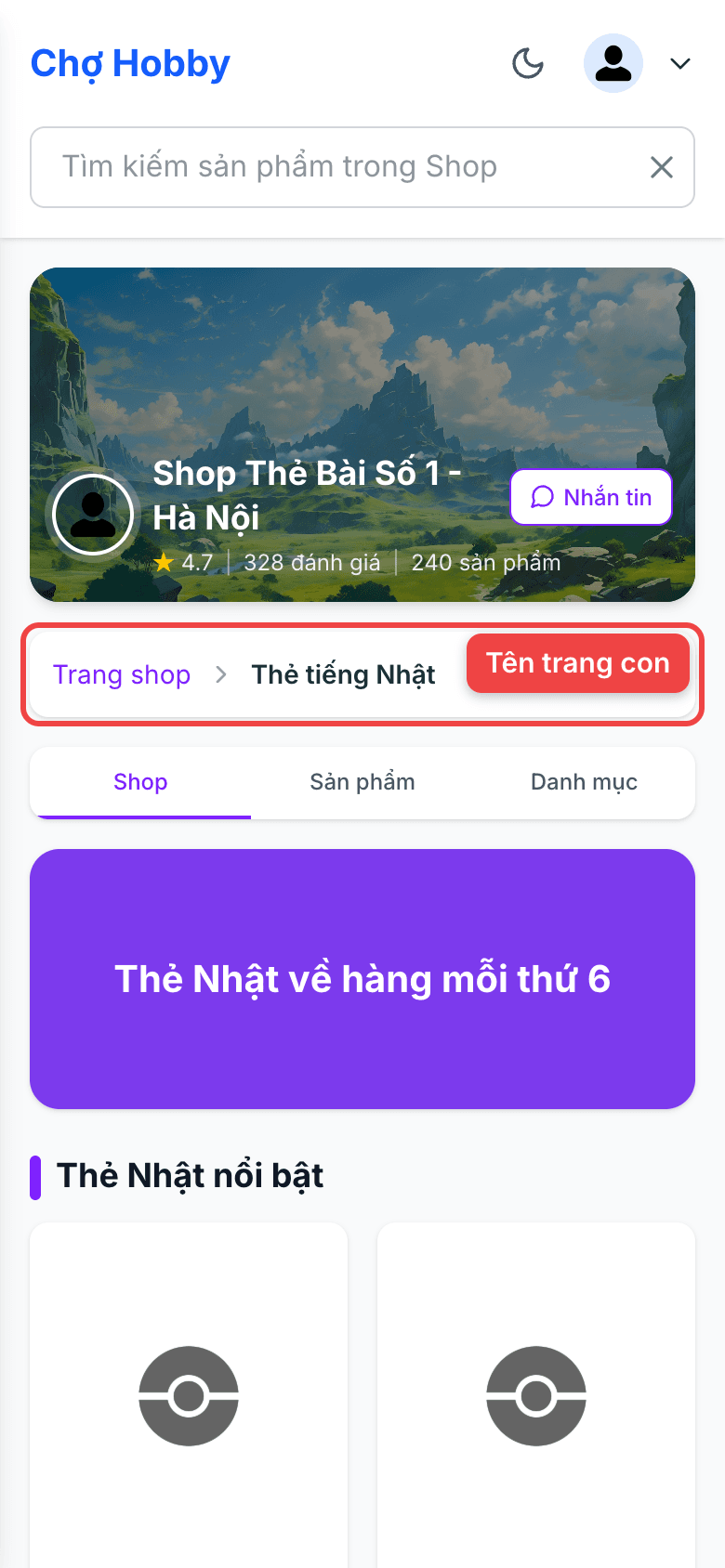
Khách mở link thấy tên trang ngay dưới ảnh bìa, bấm "Trang shop" để sang trang chính của shop.
Xem thêm: Tạo trang trưng bày, Quản lý danh mục